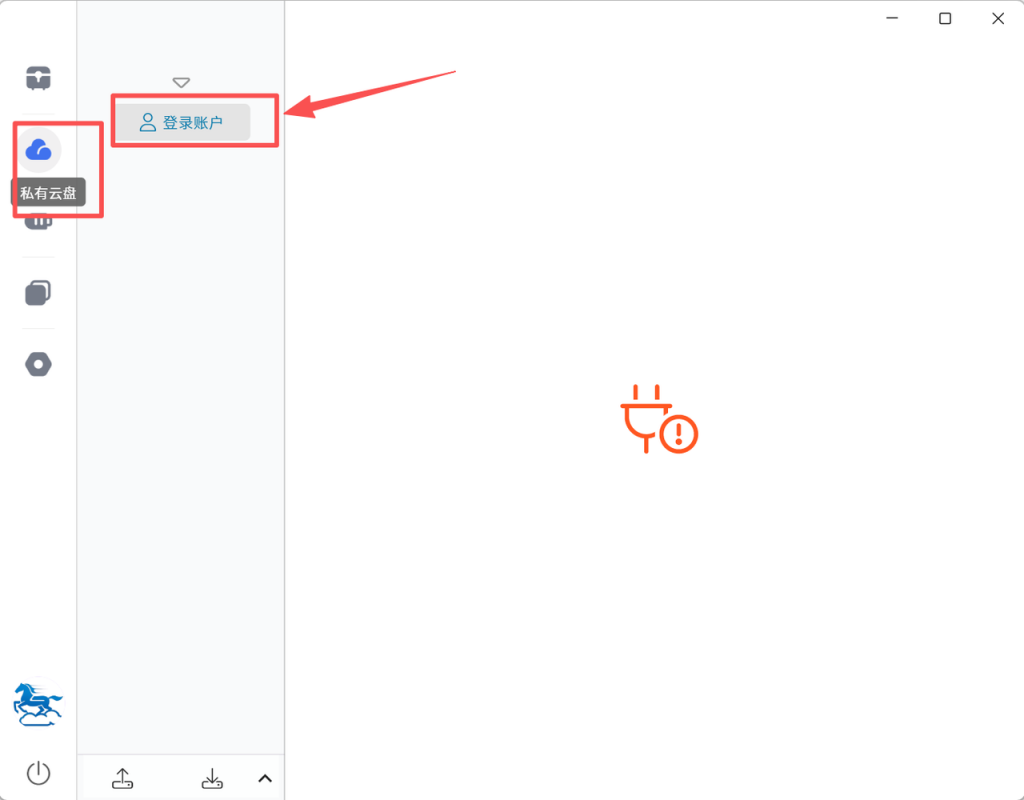
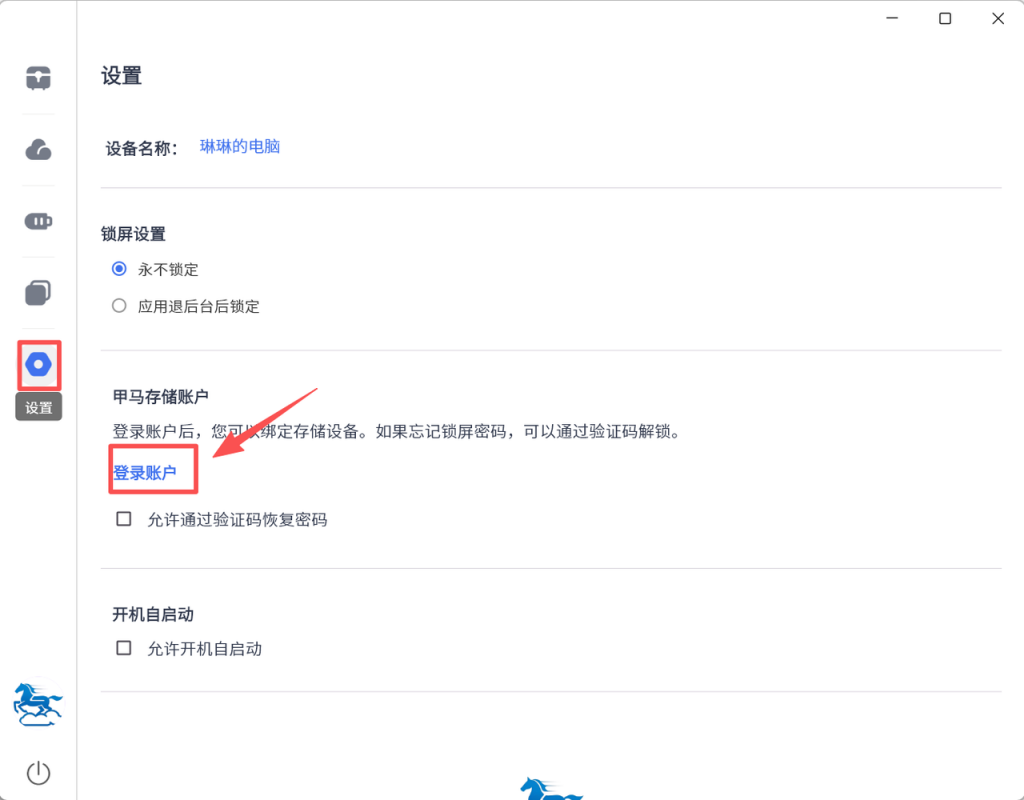
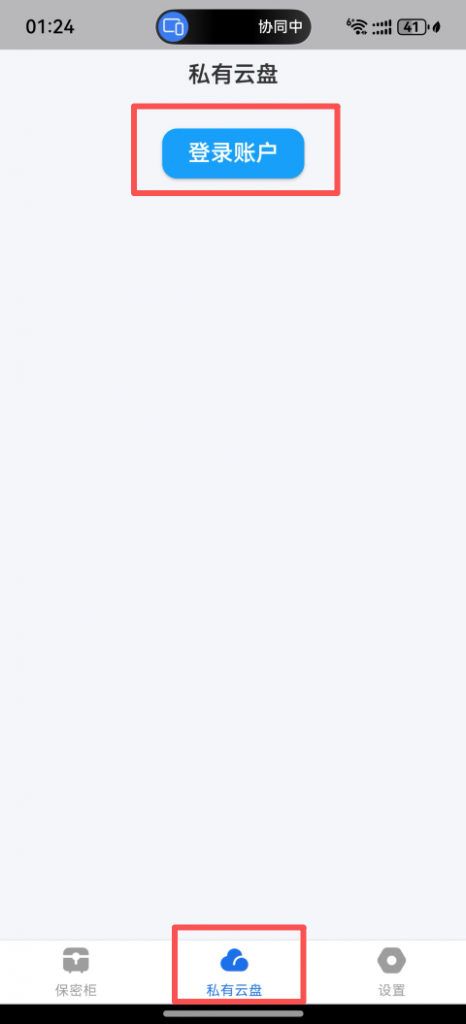
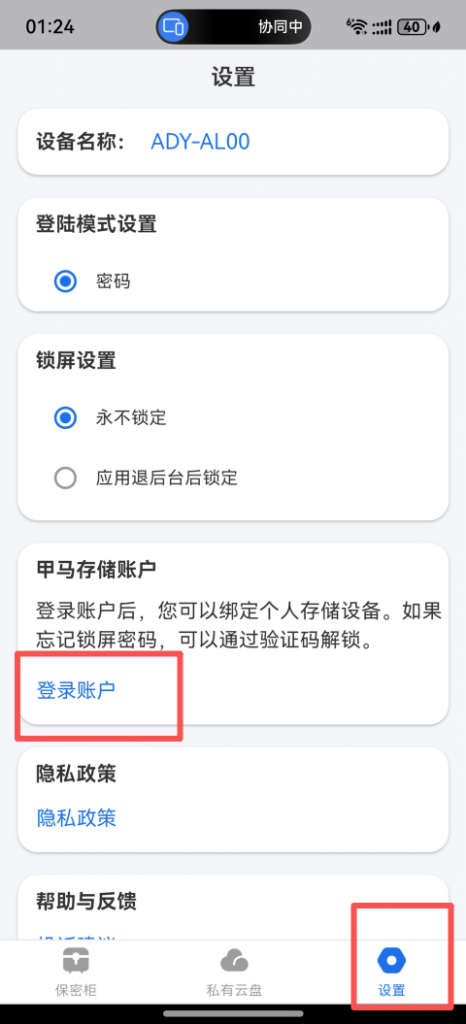
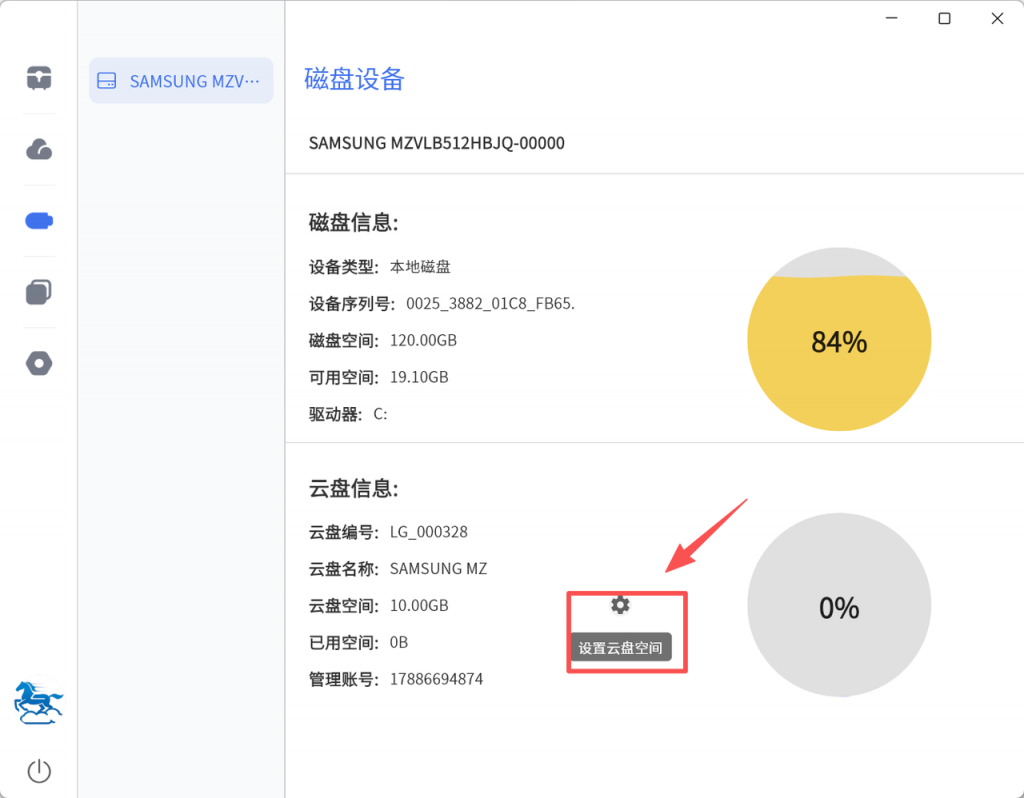
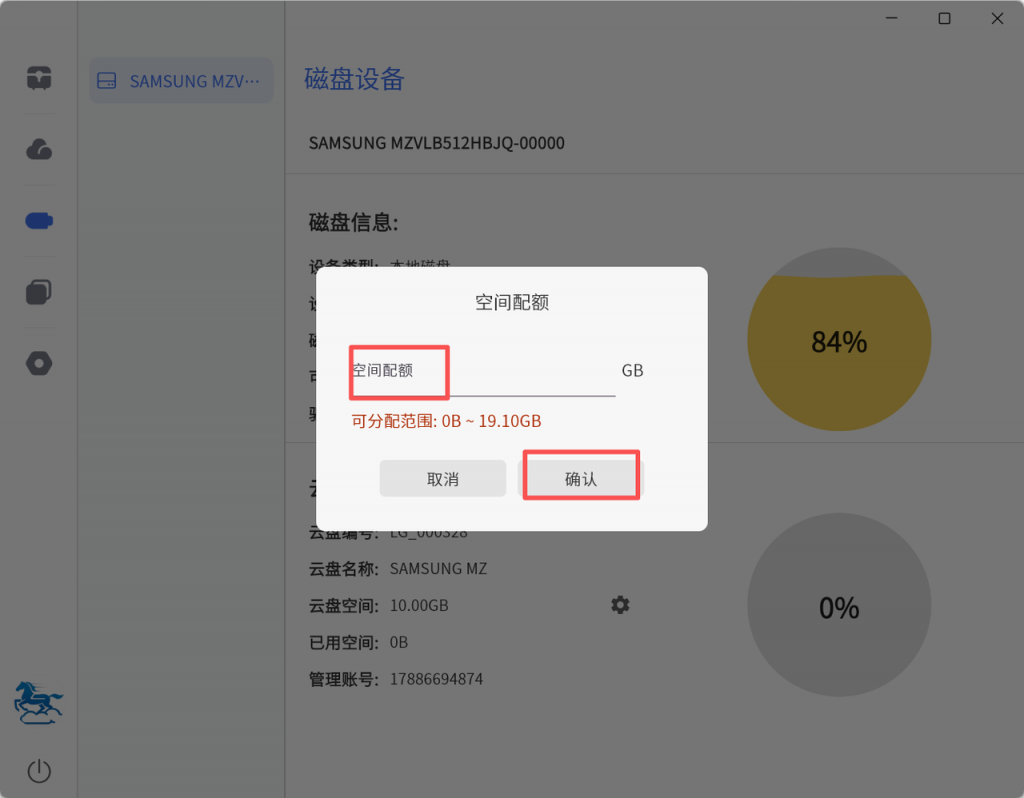
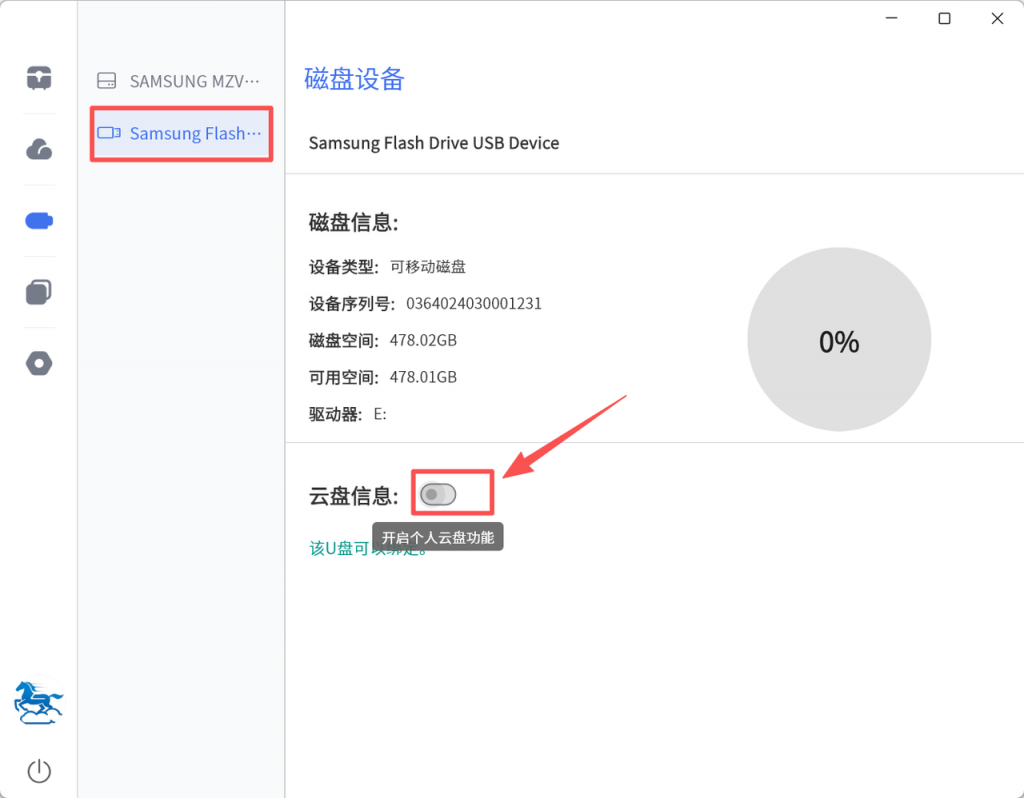
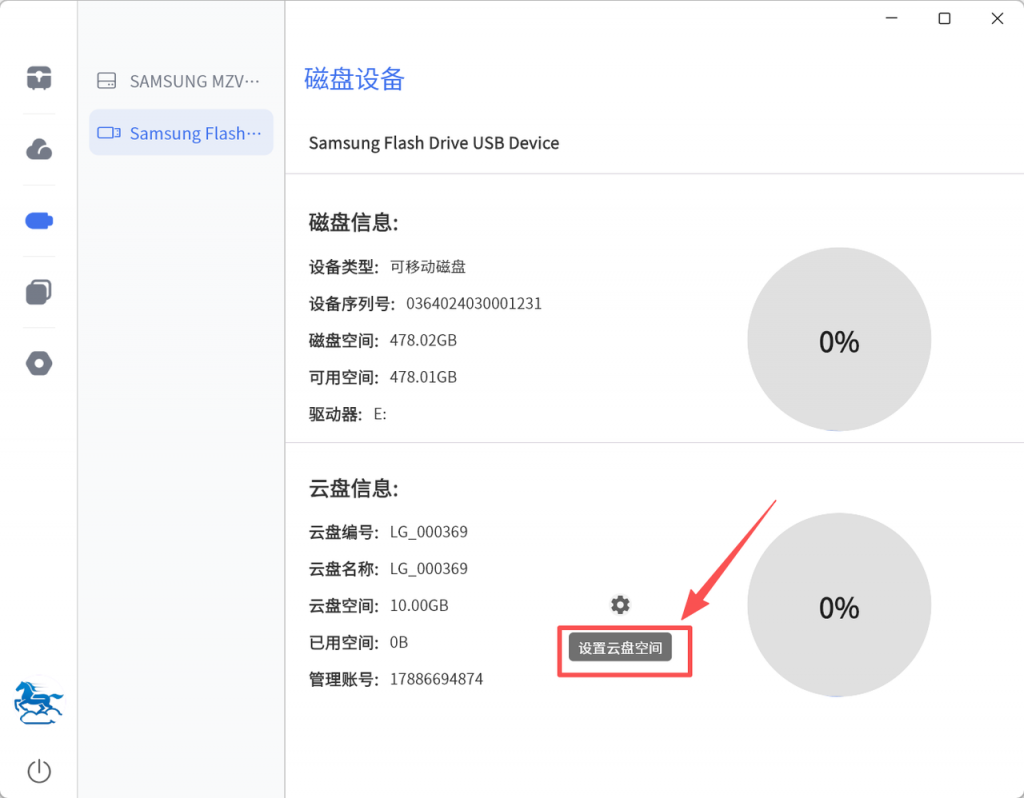
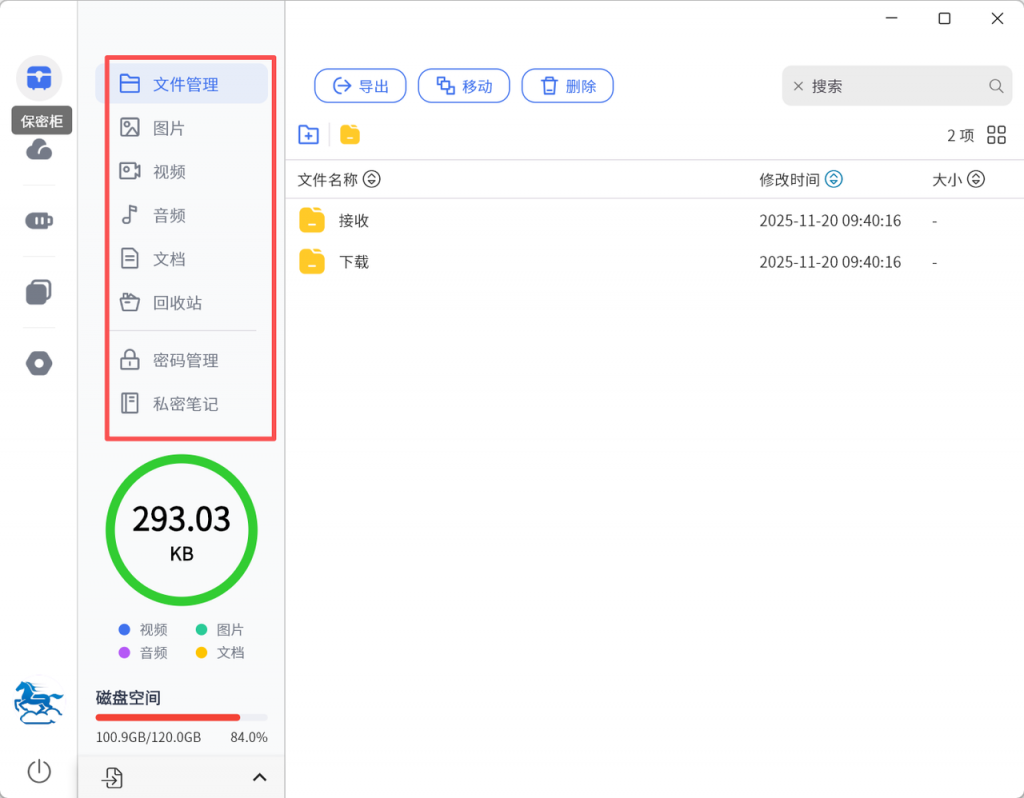
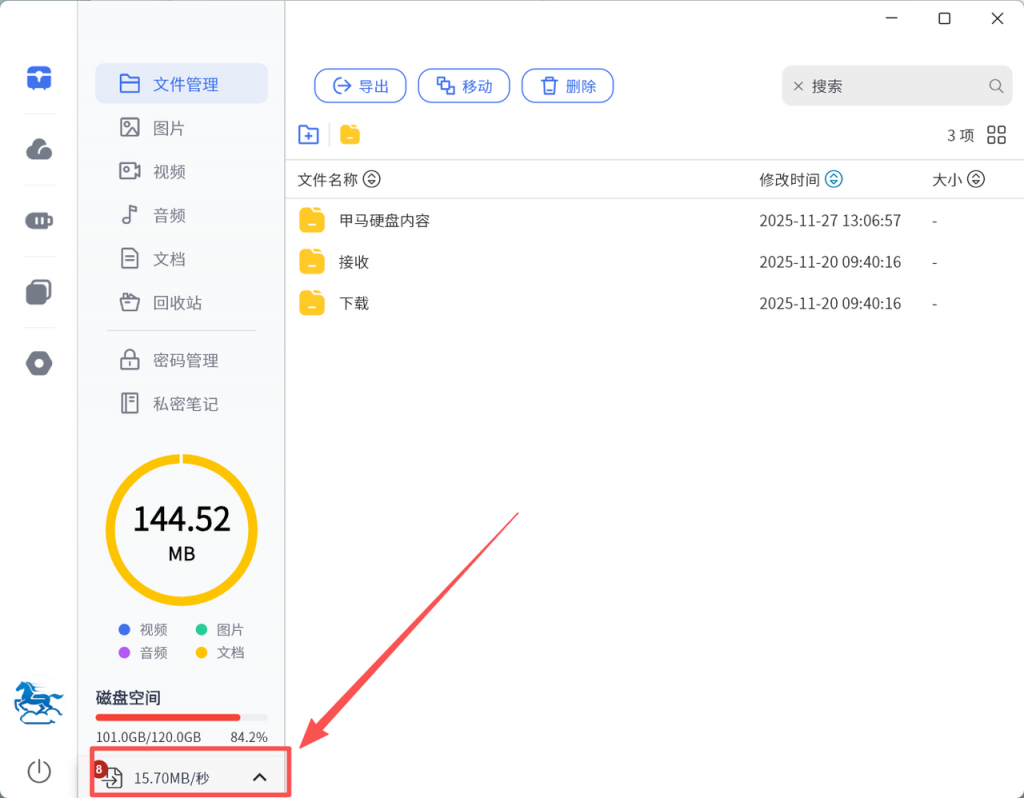
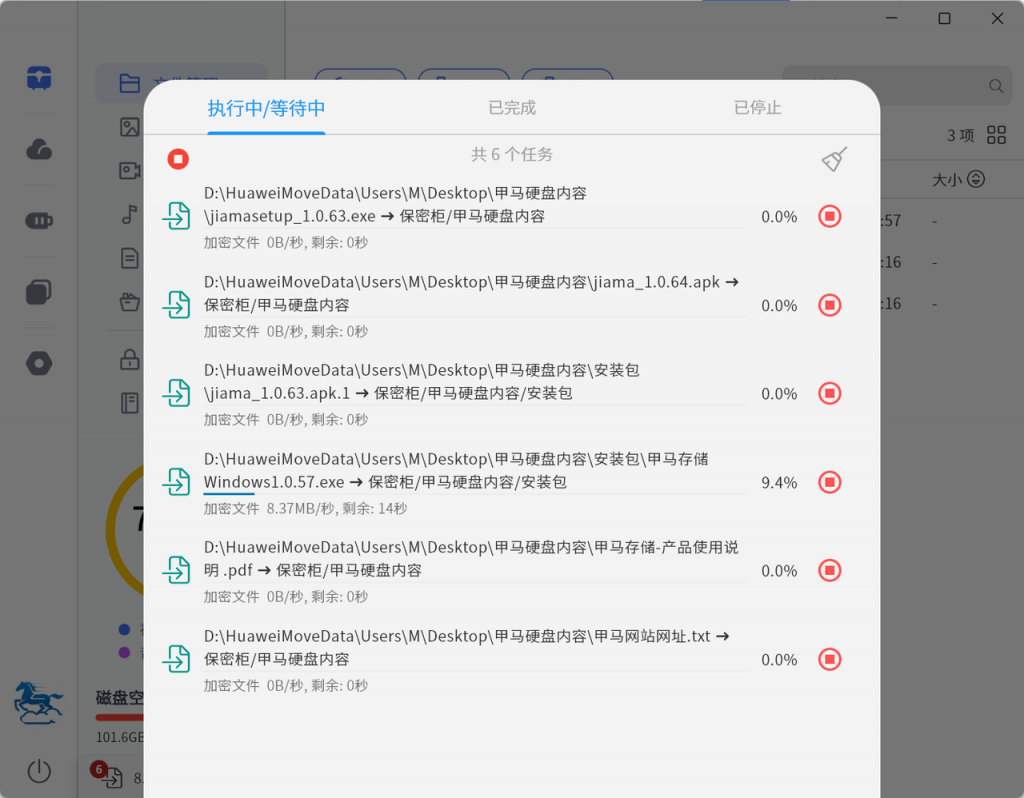
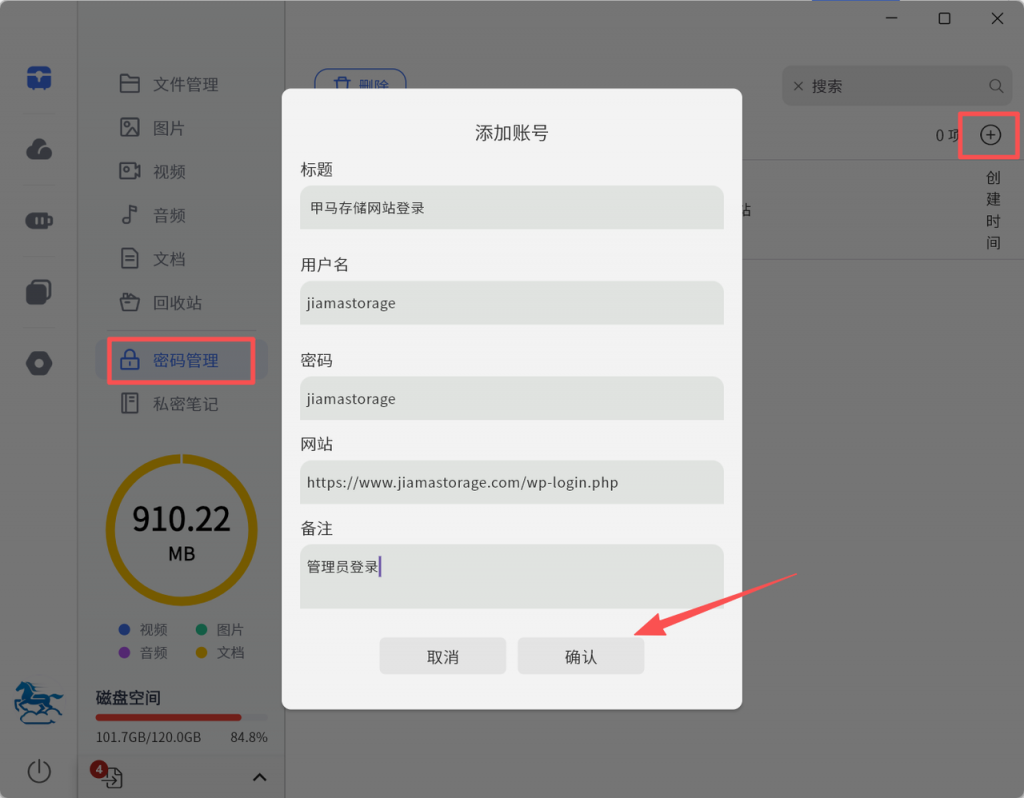
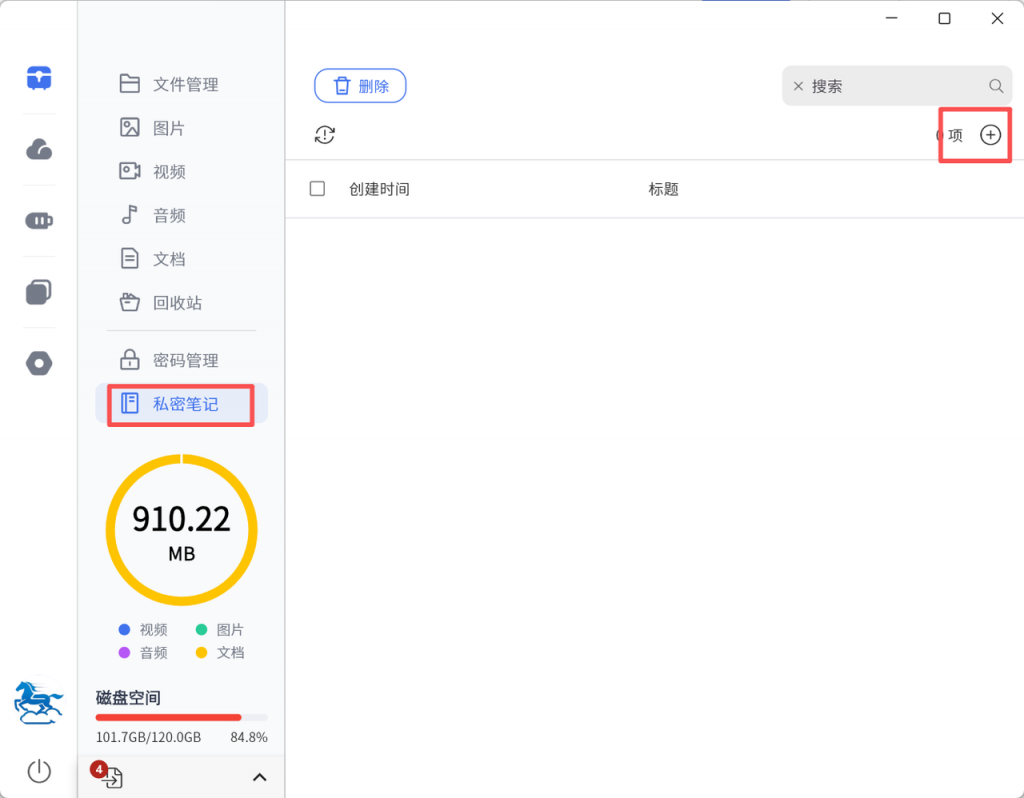
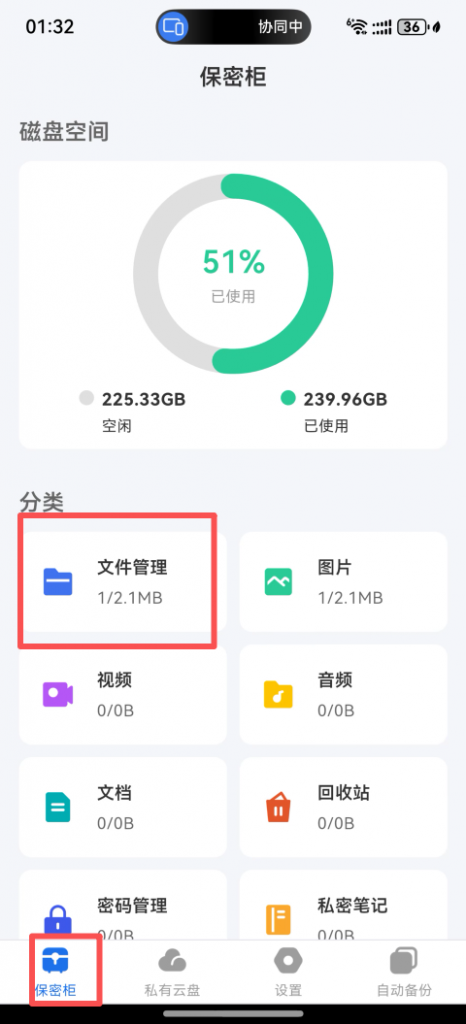
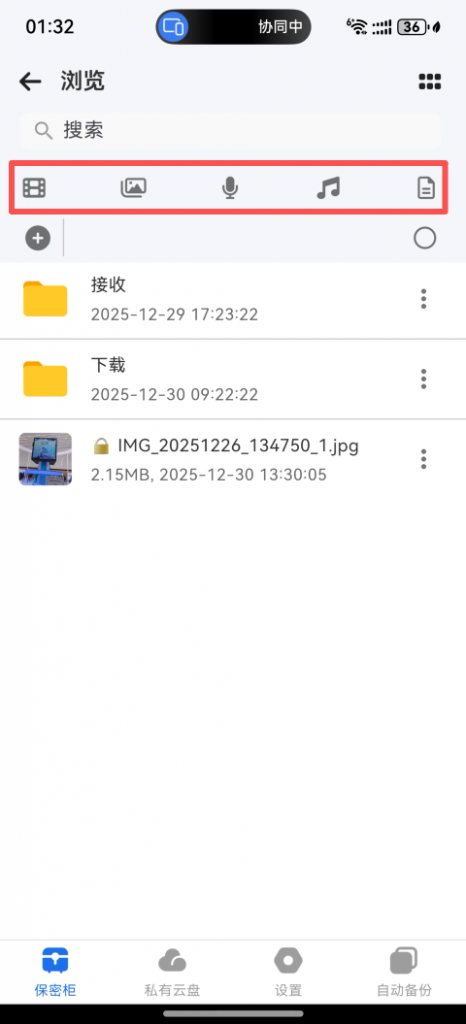
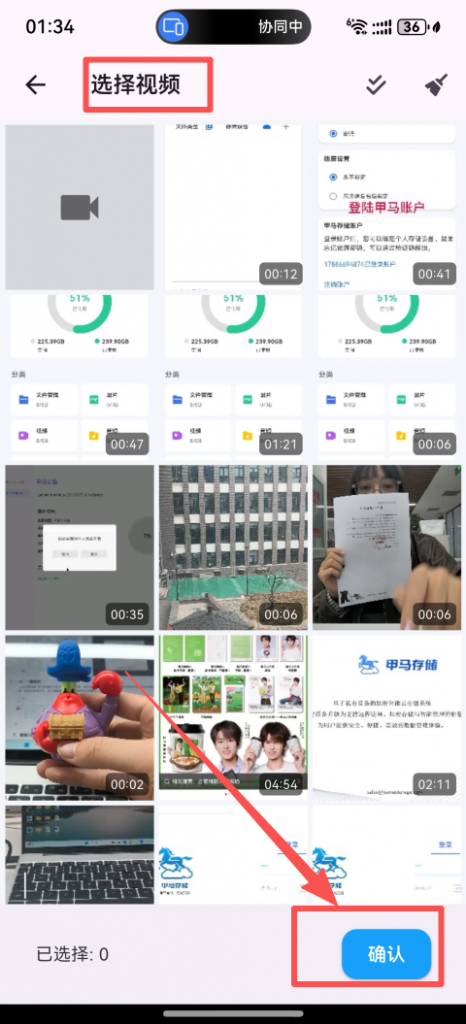
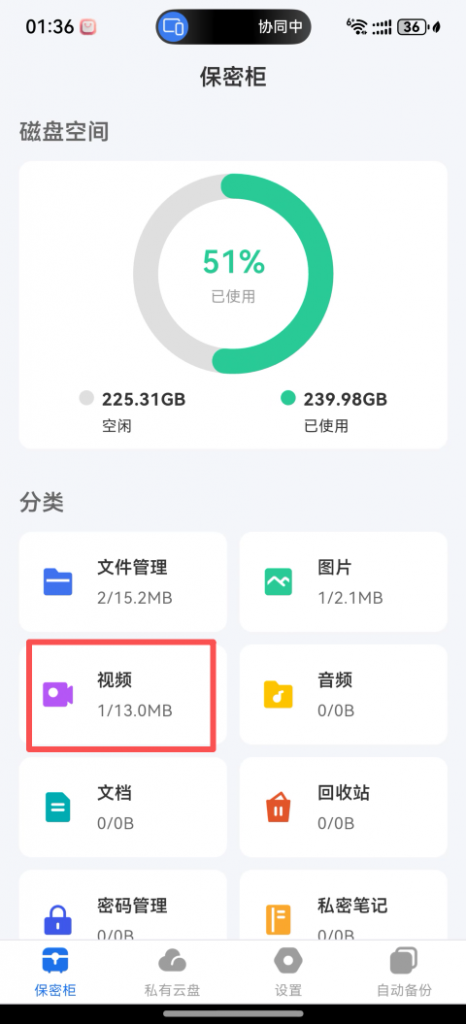
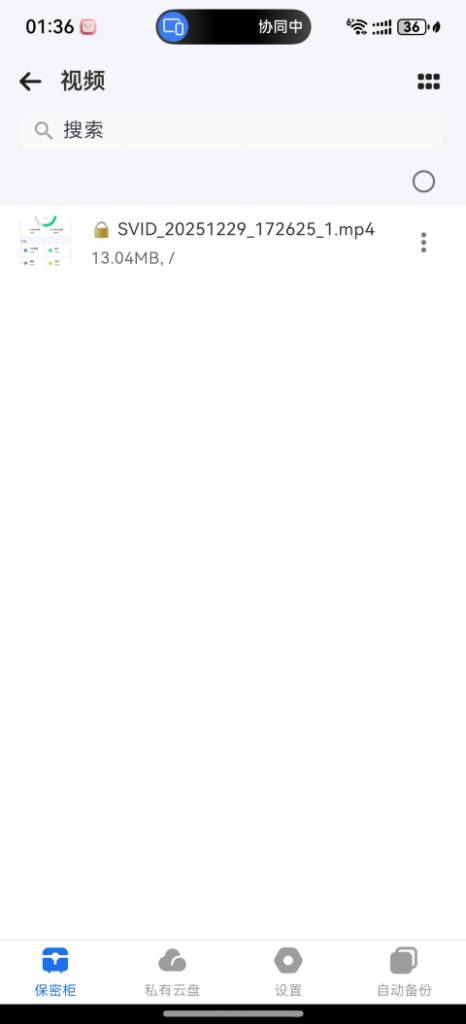
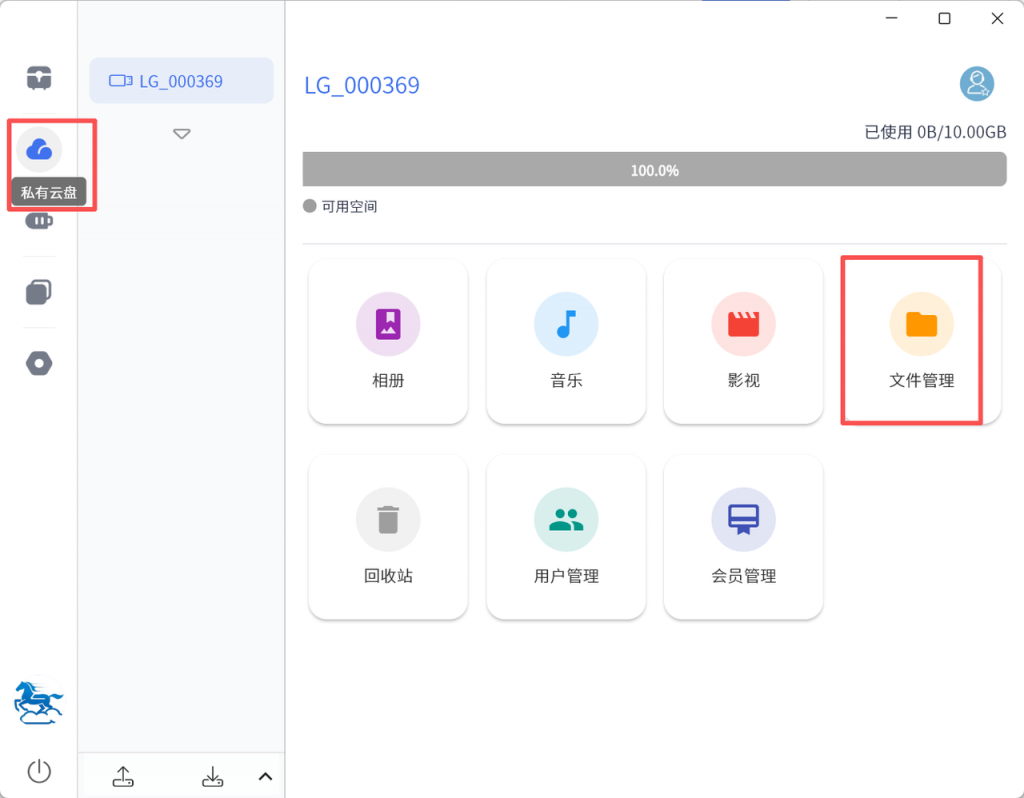
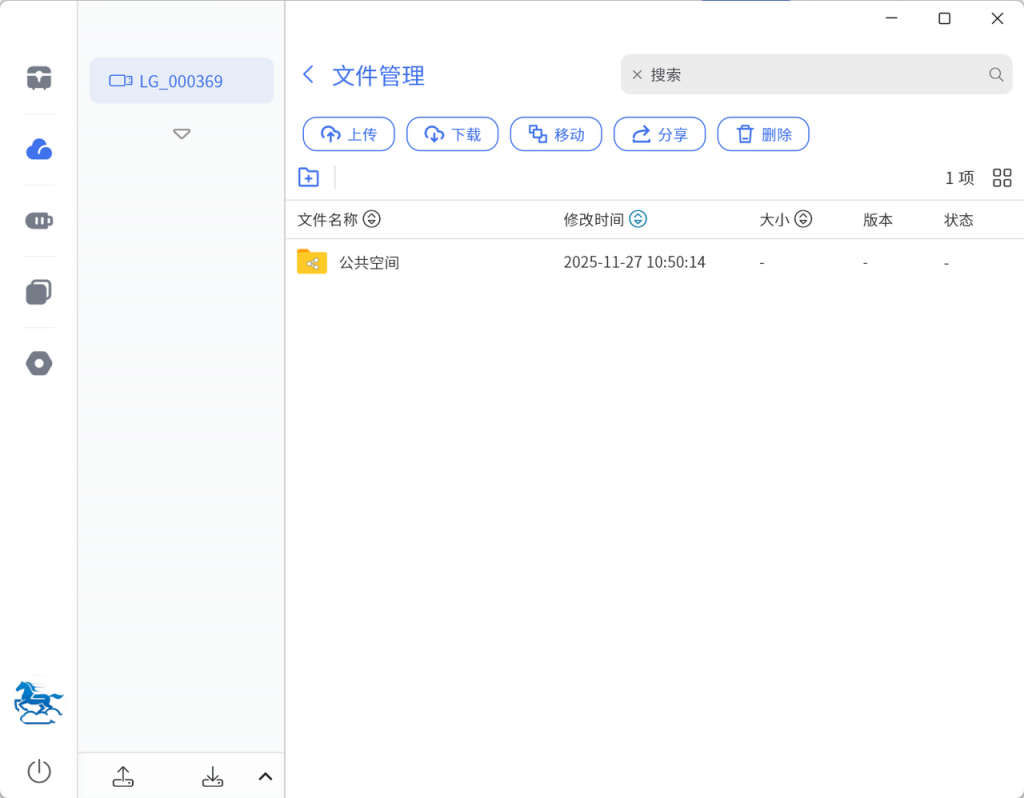
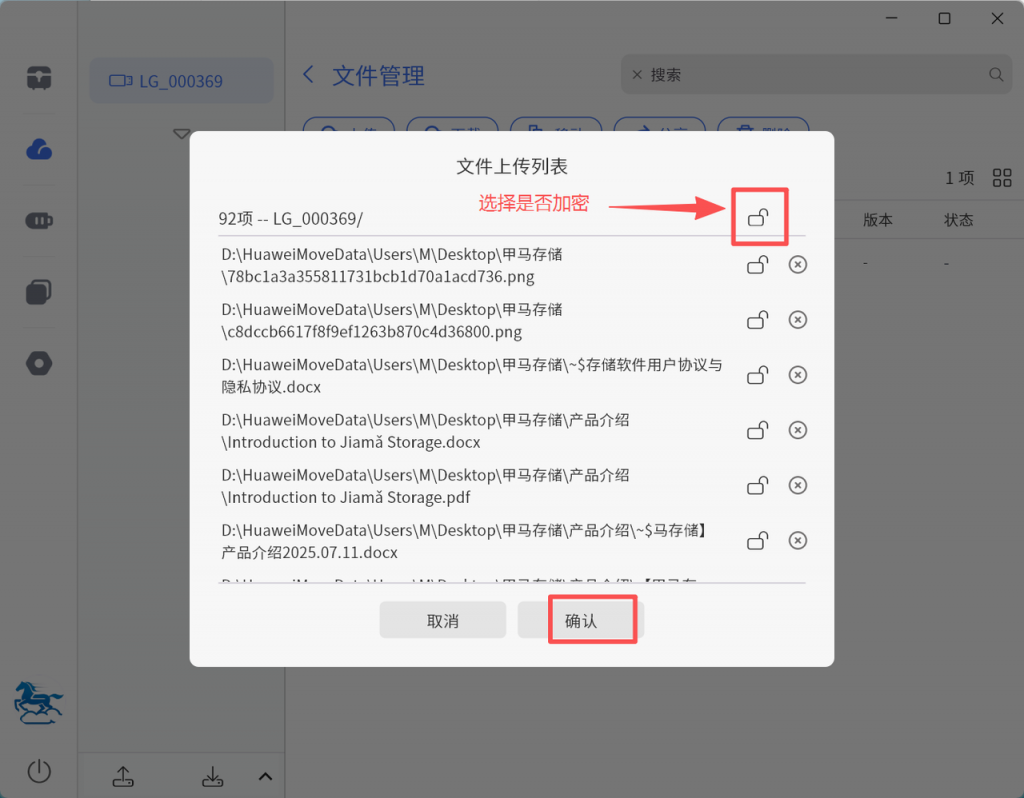
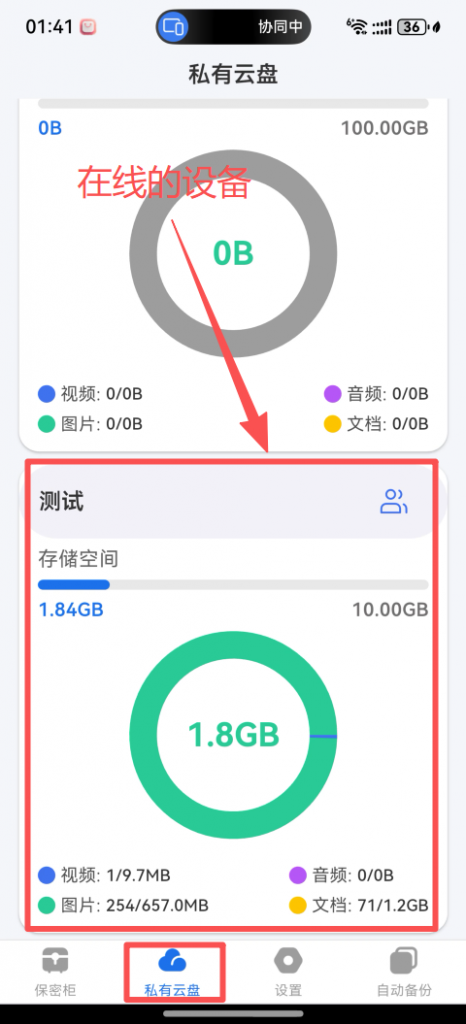
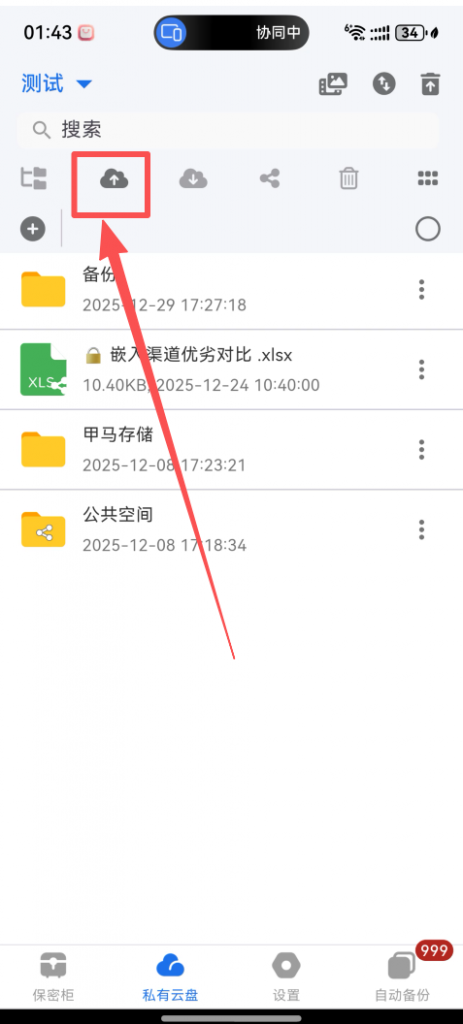
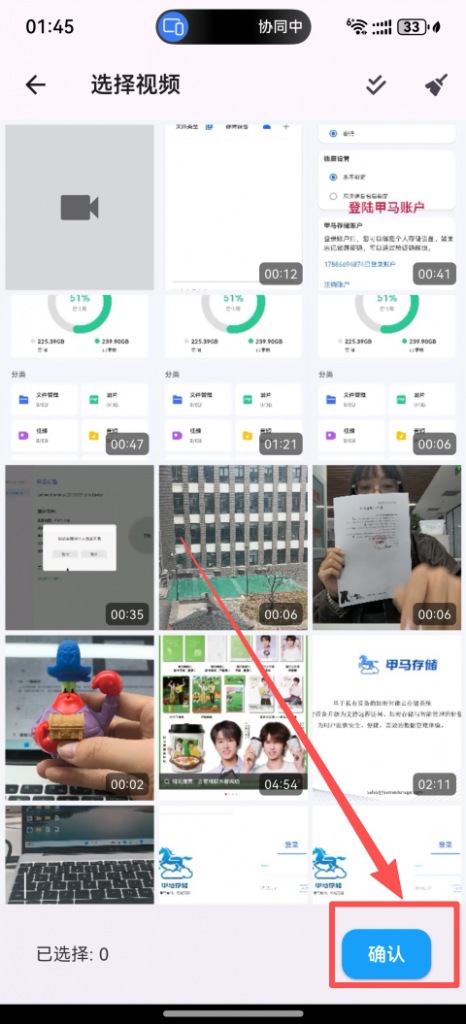
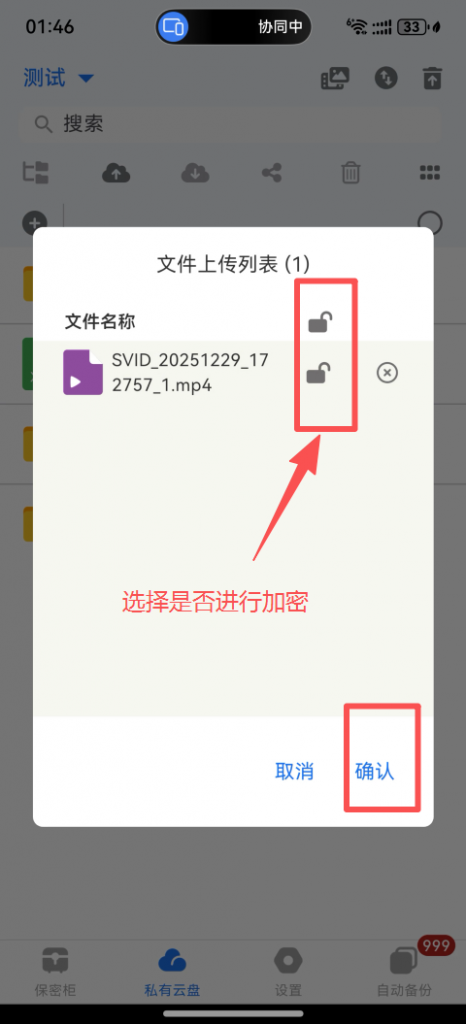
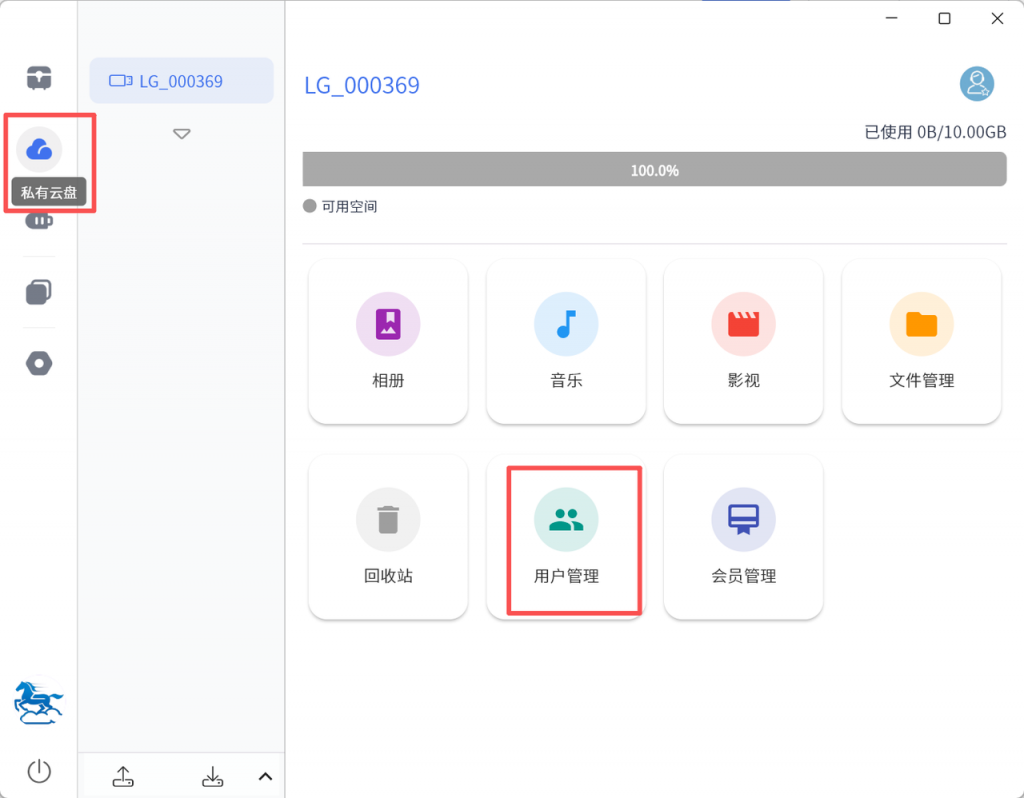
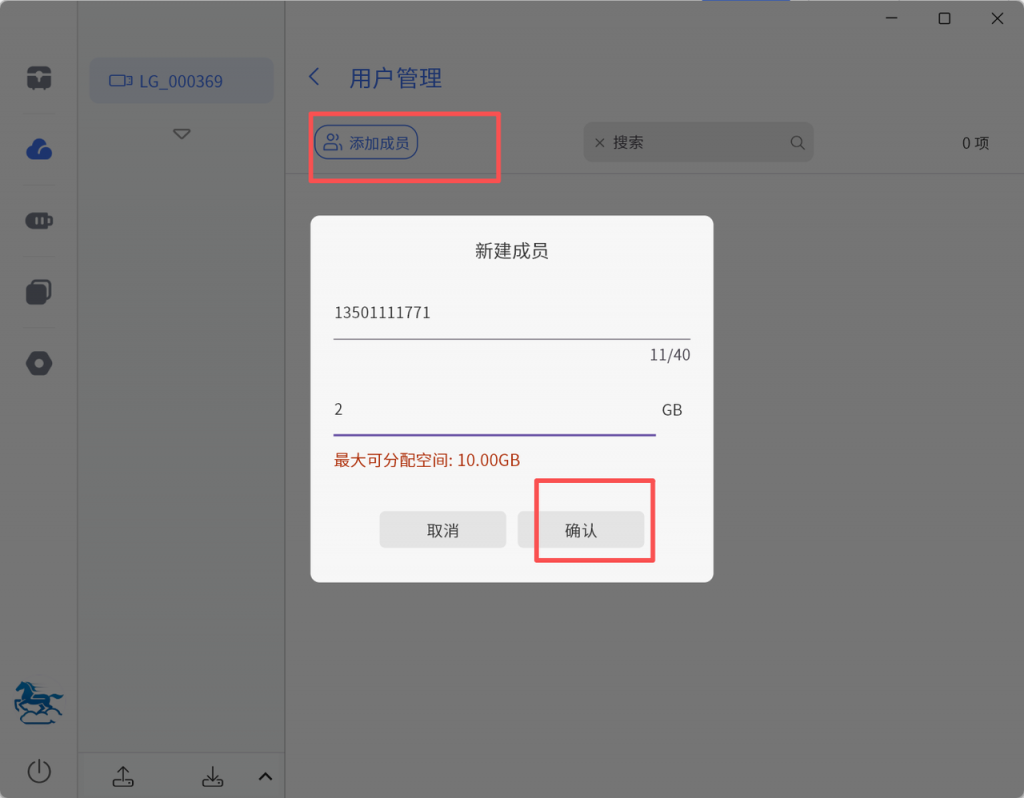
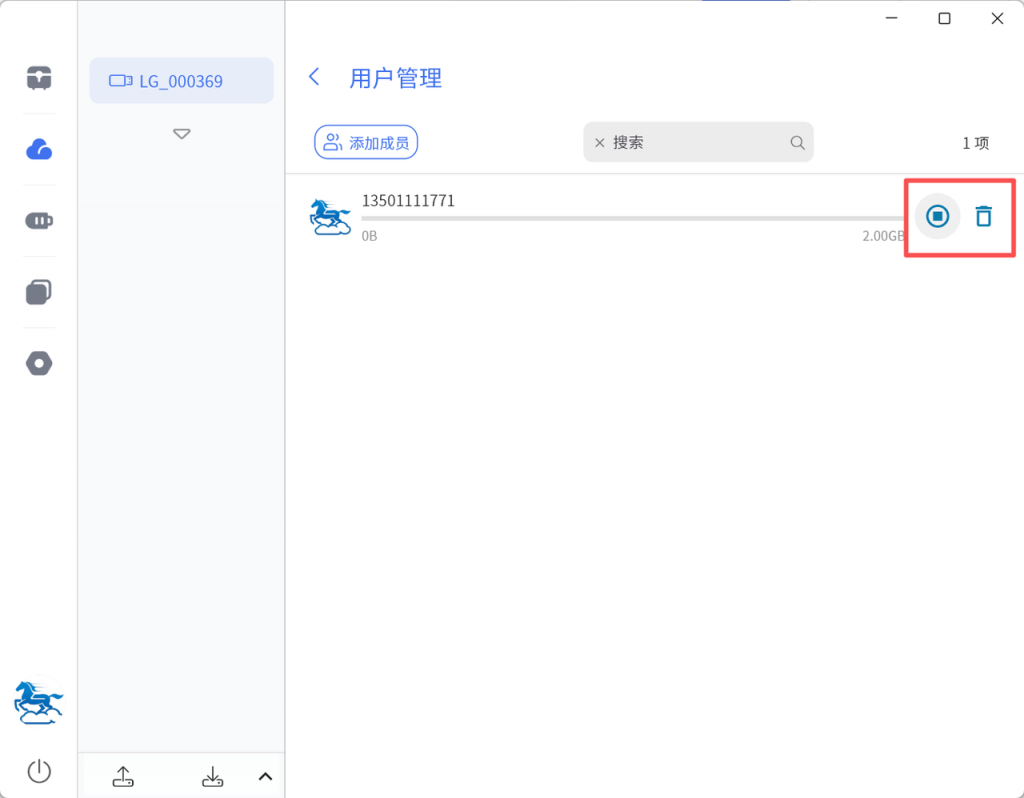
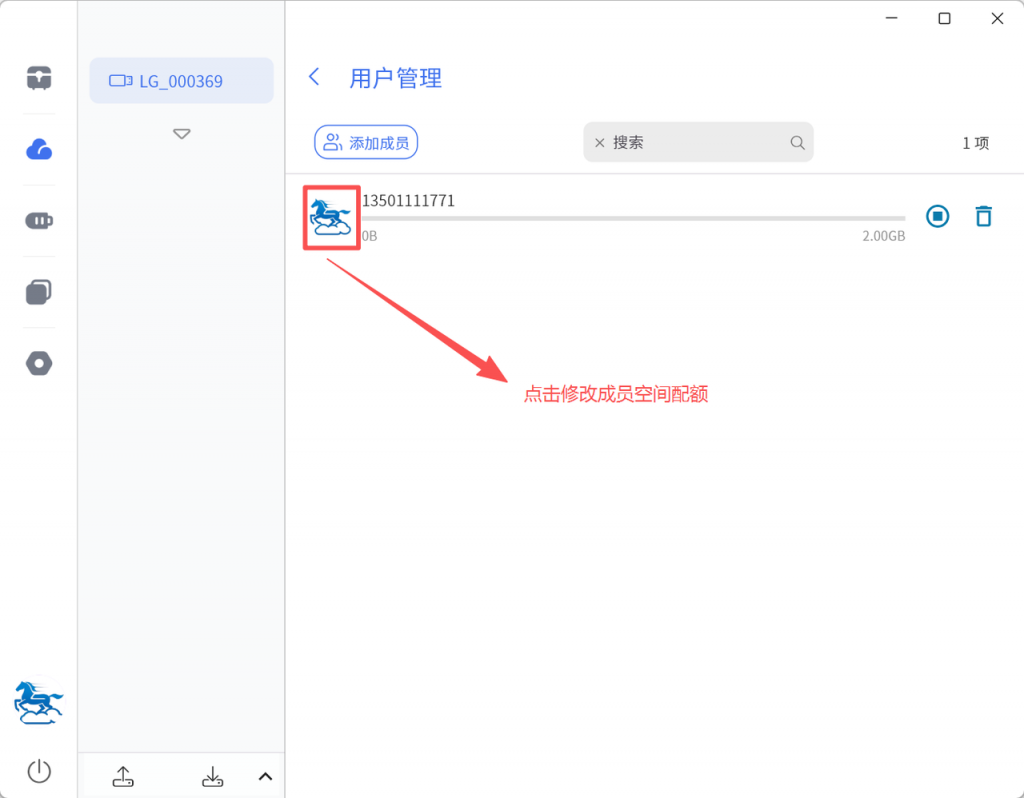
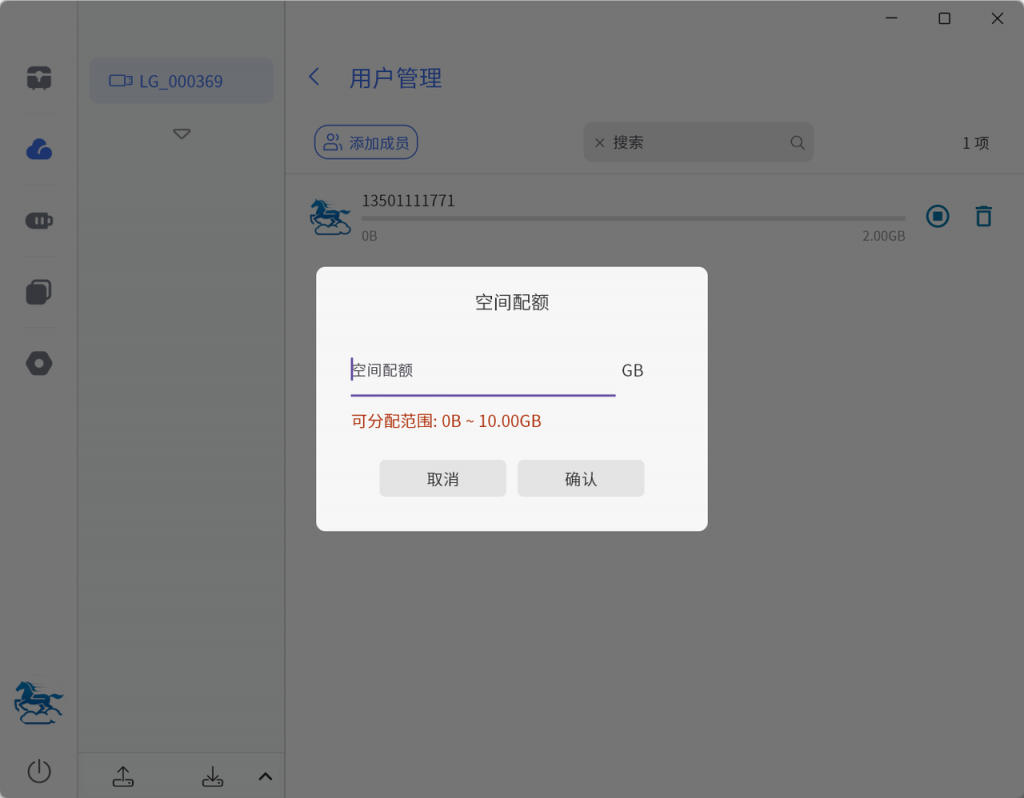
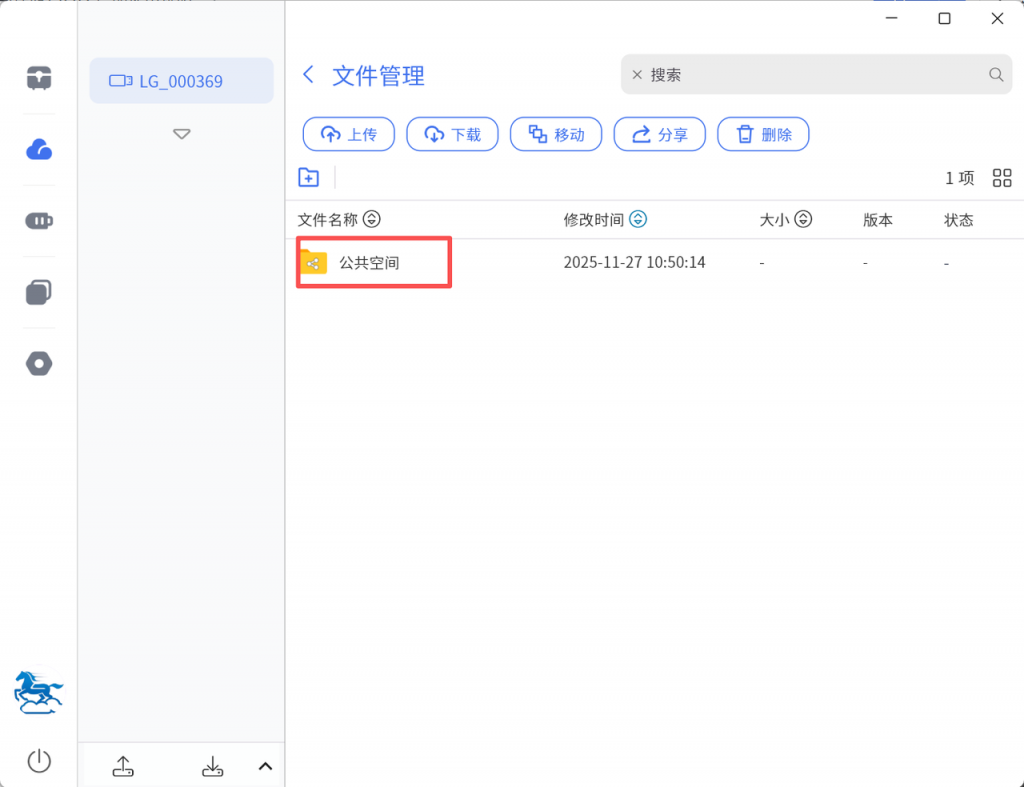
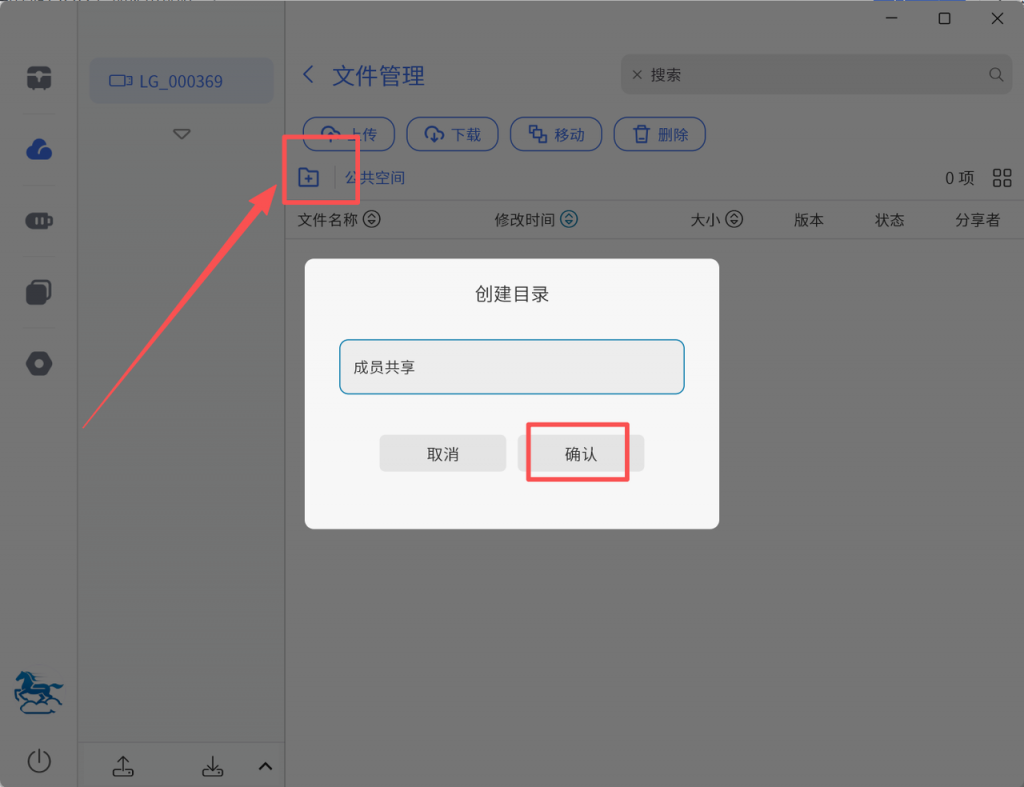
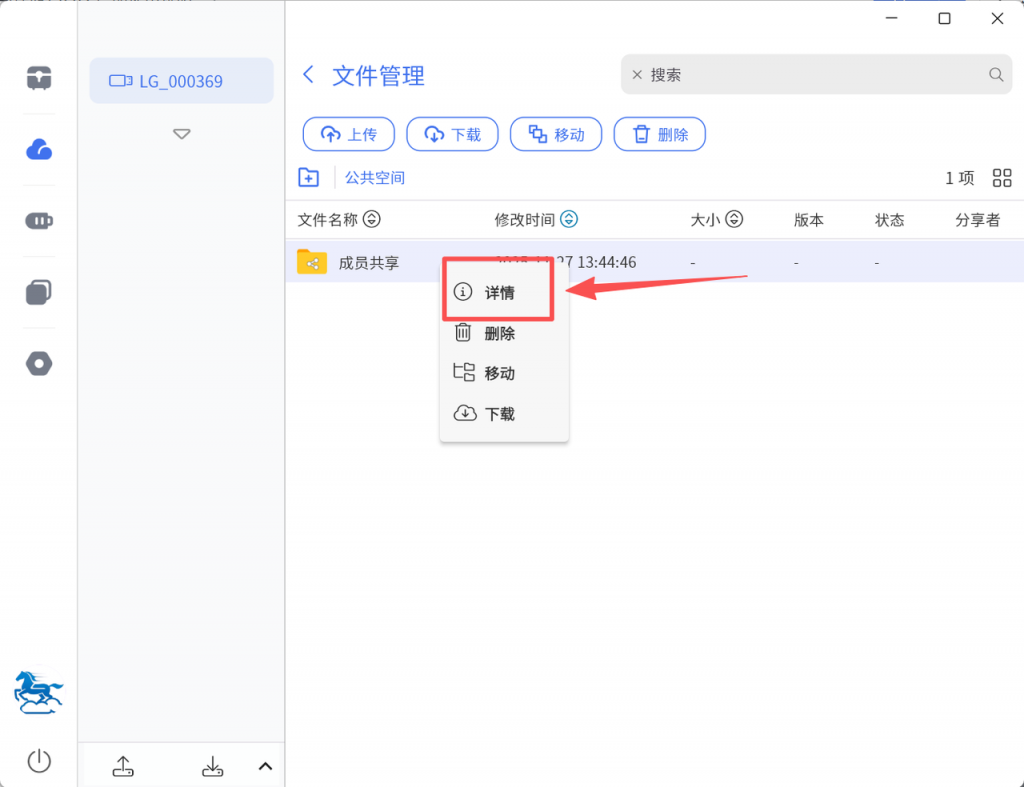
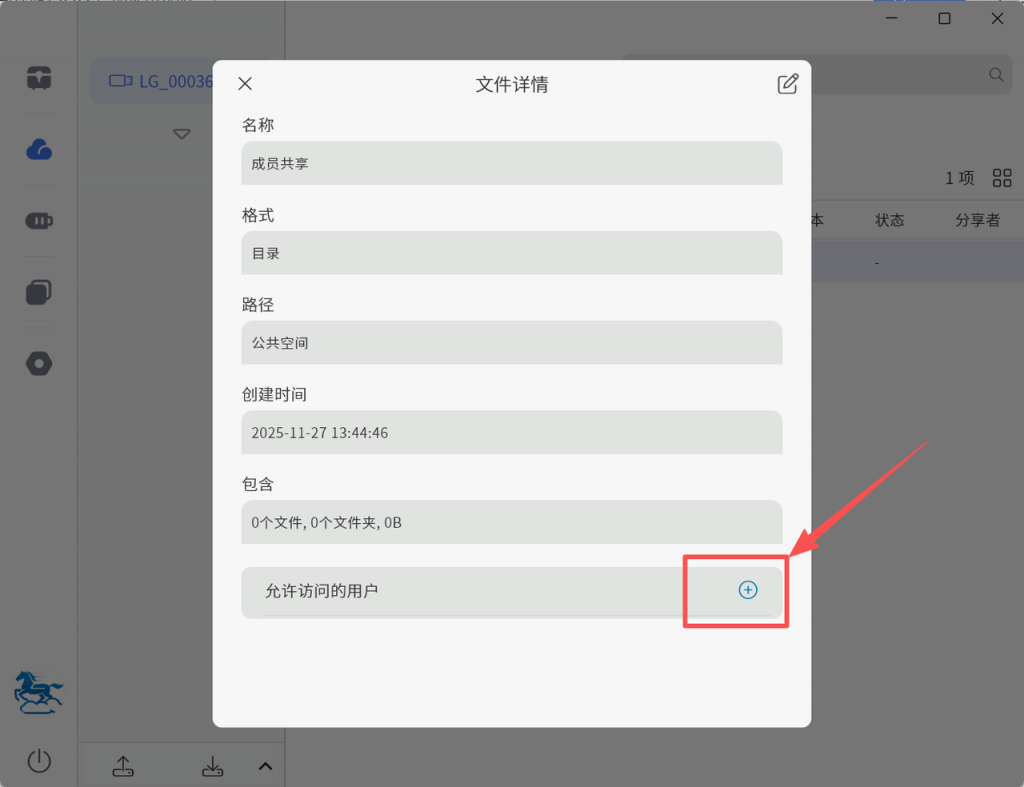
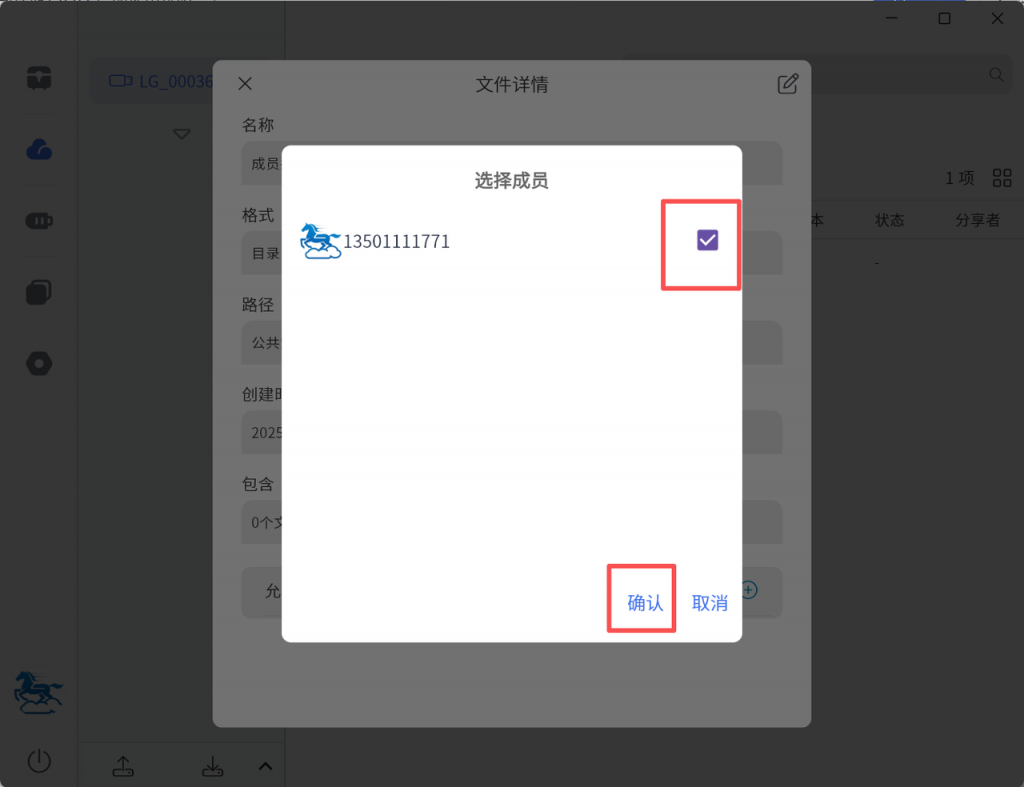
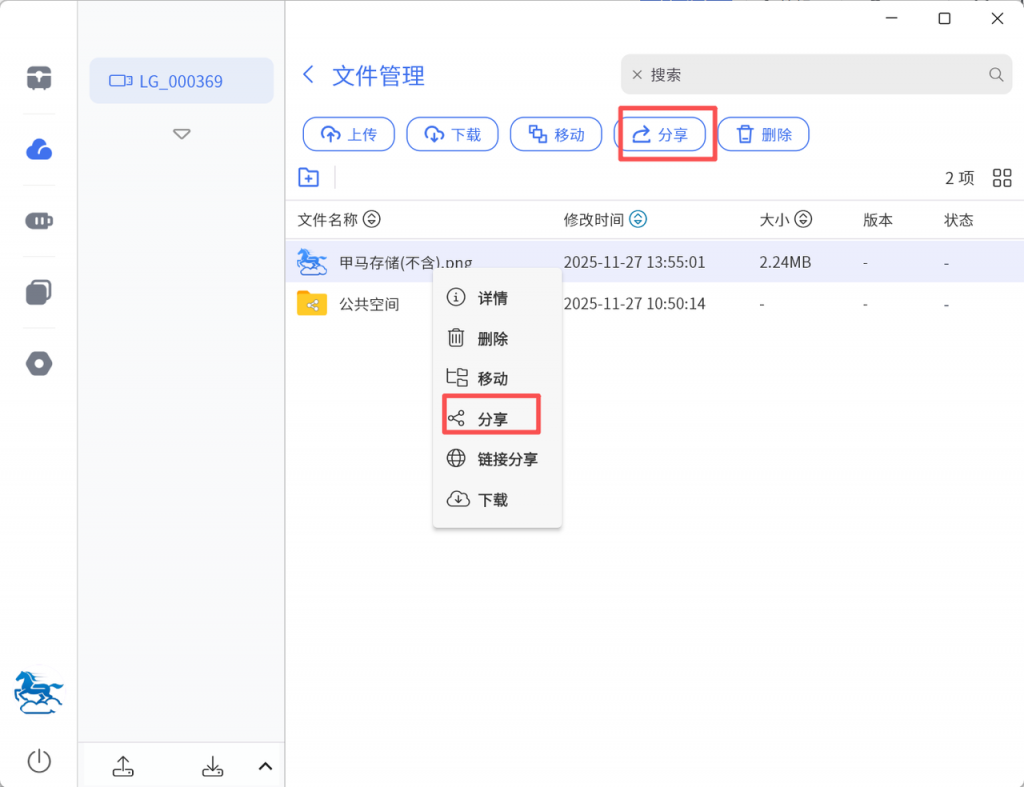
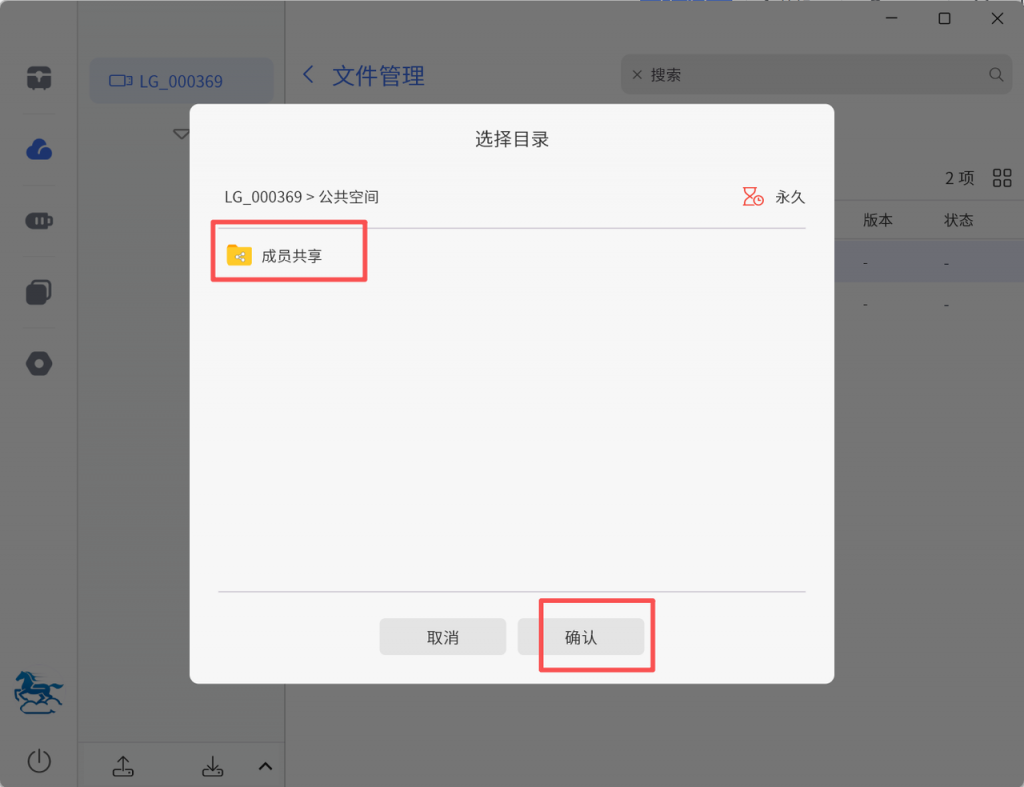
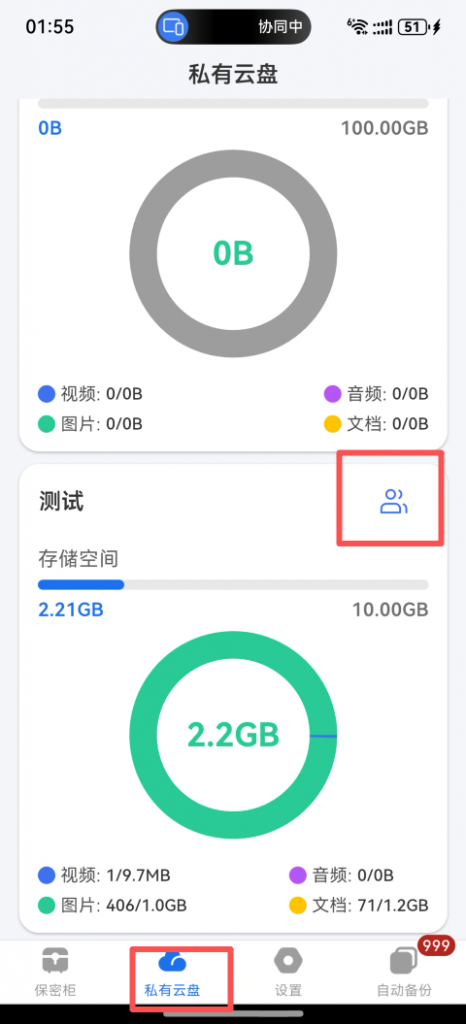
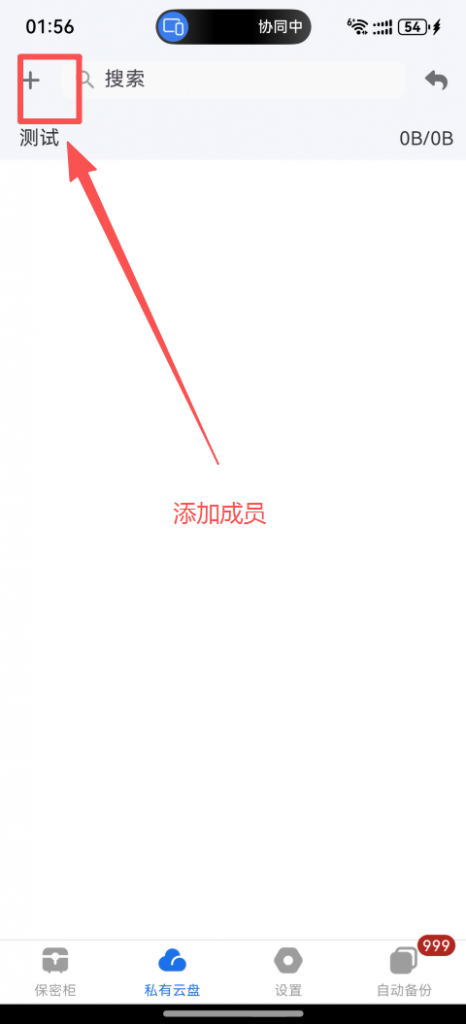
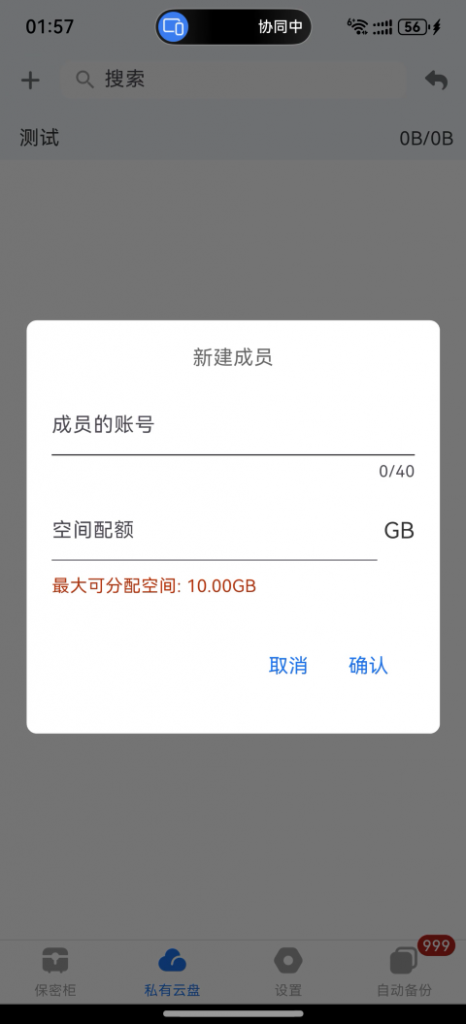
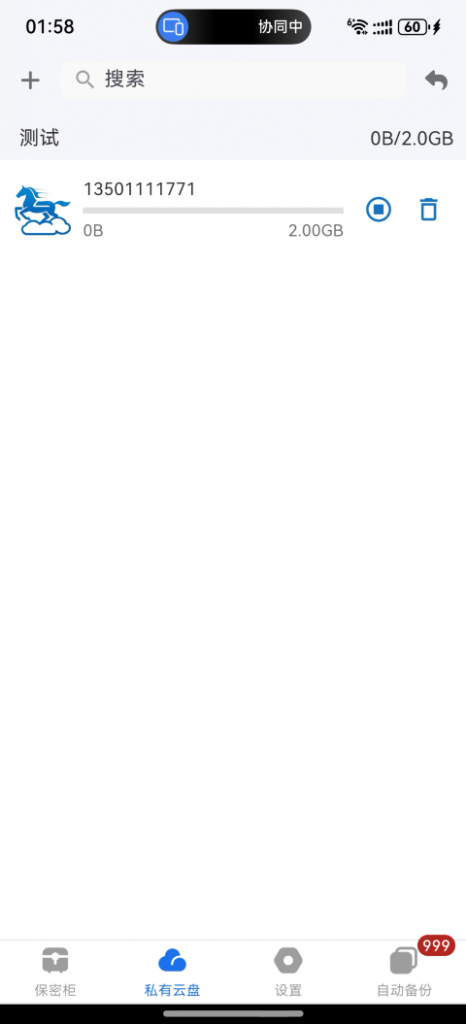
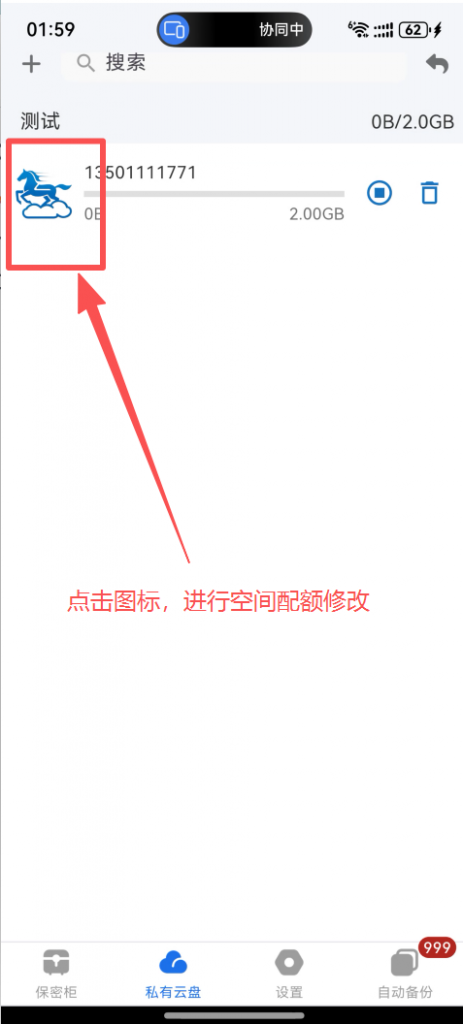
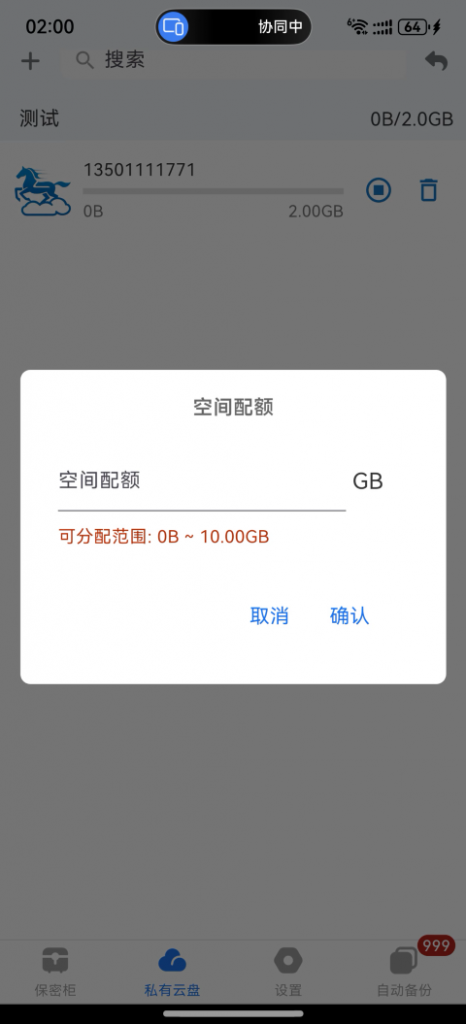
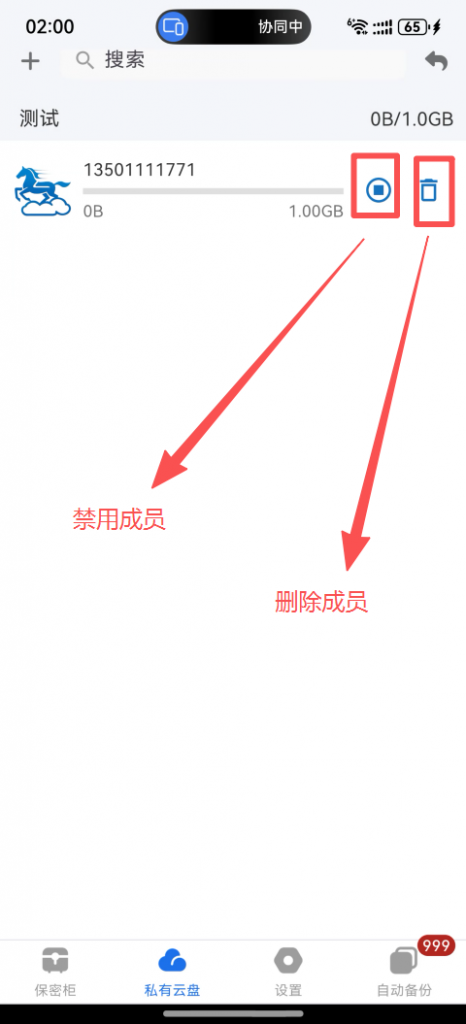
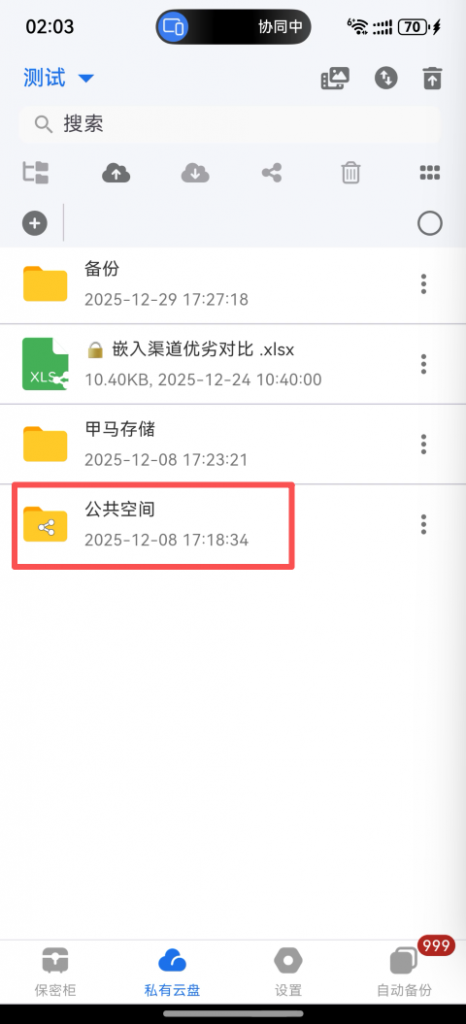
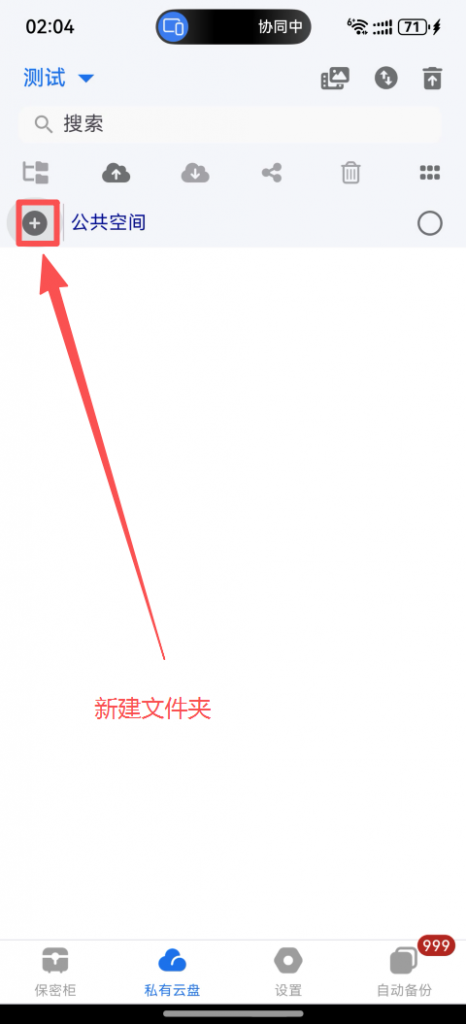
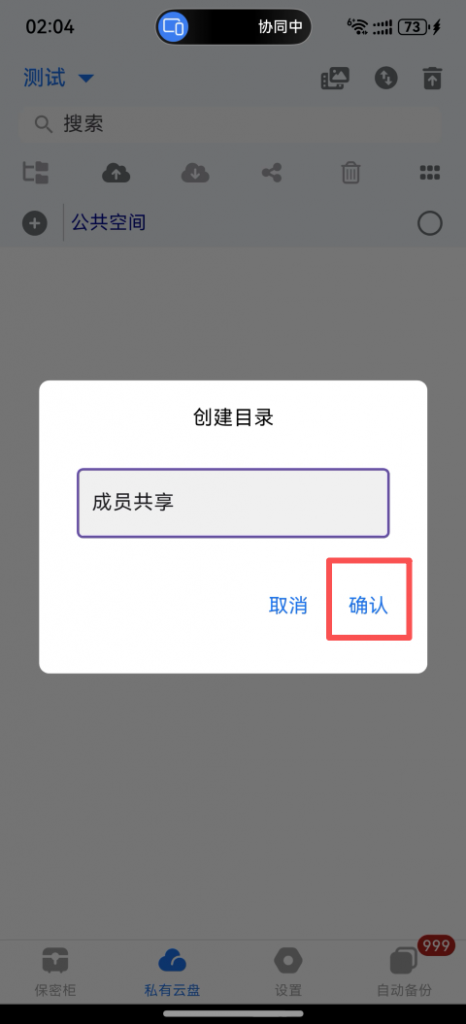
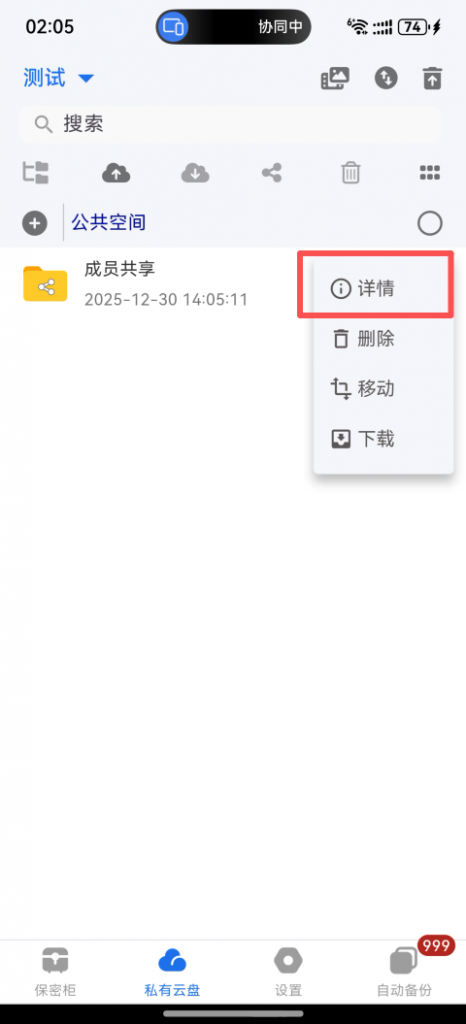
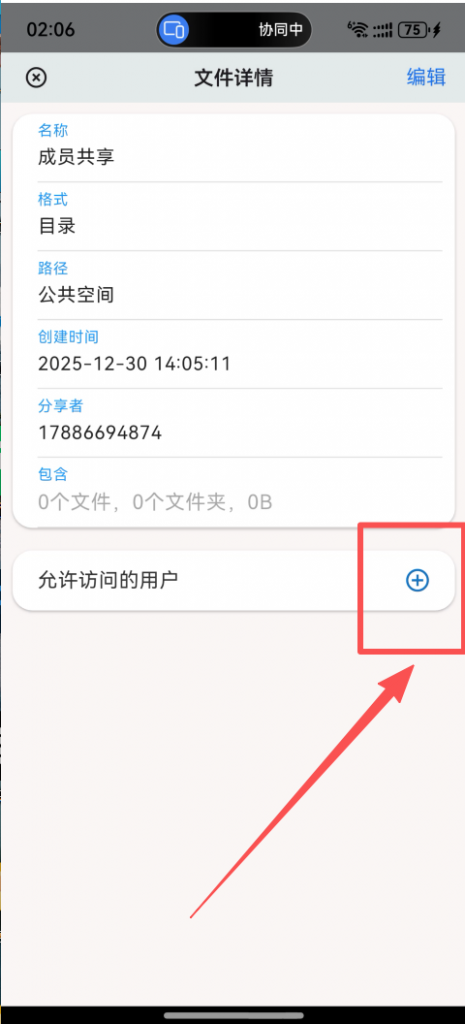
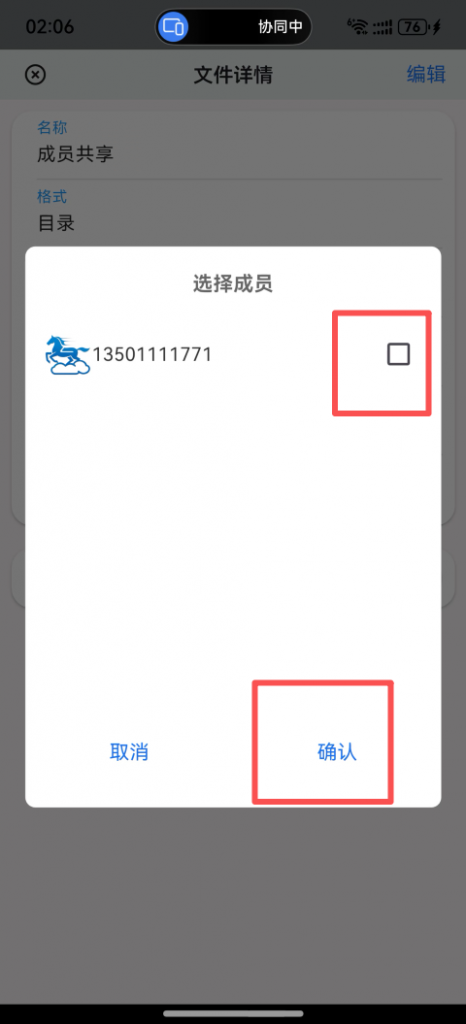
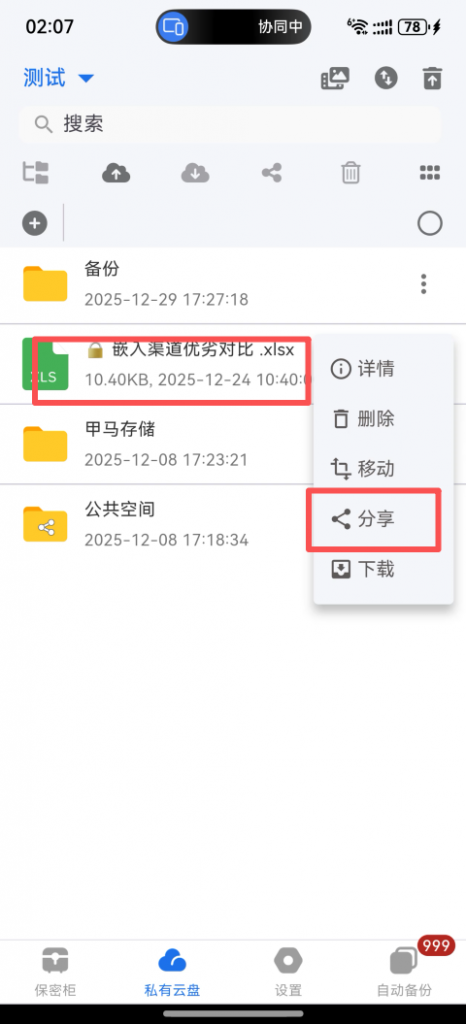
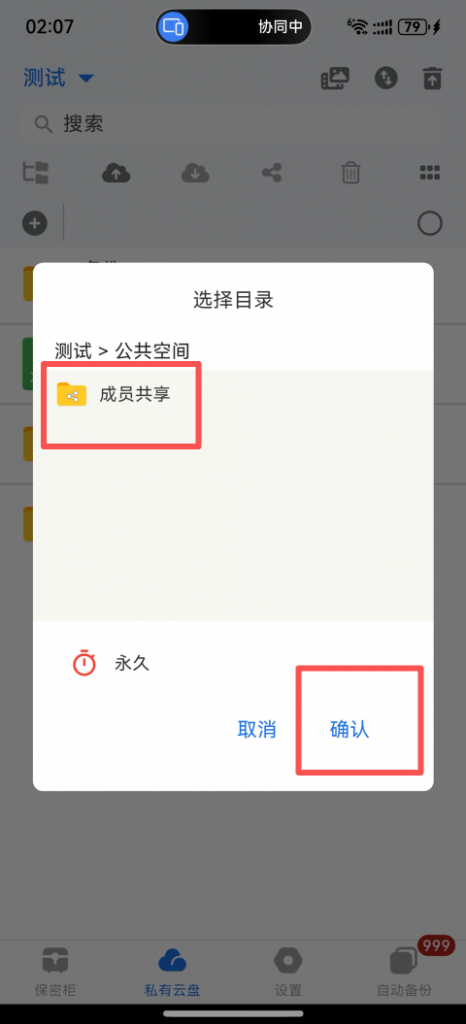
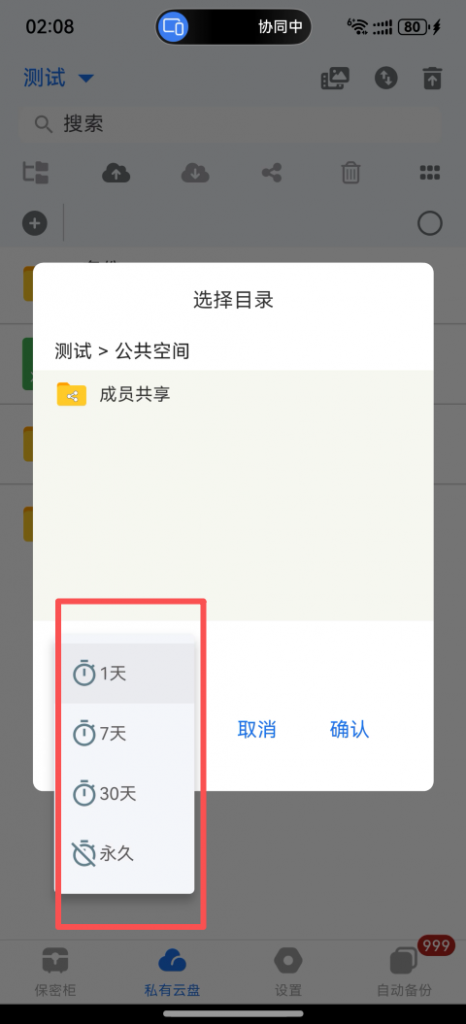
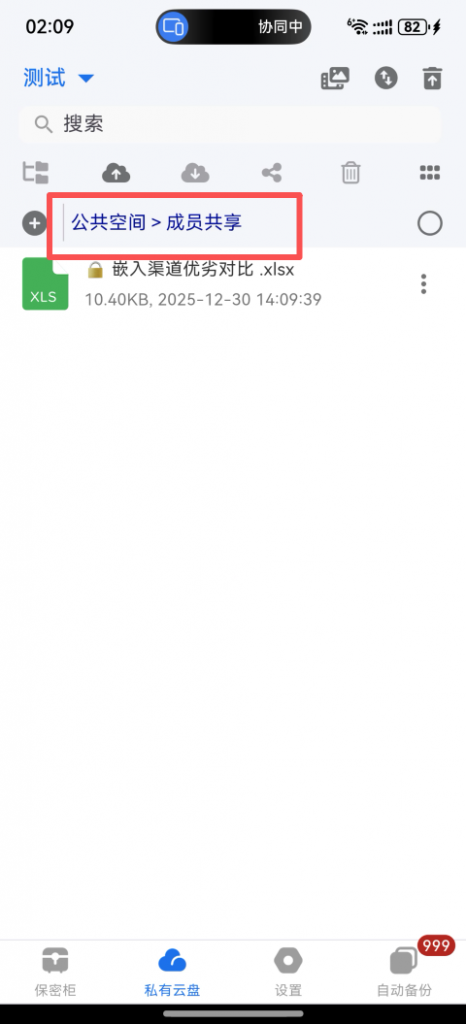
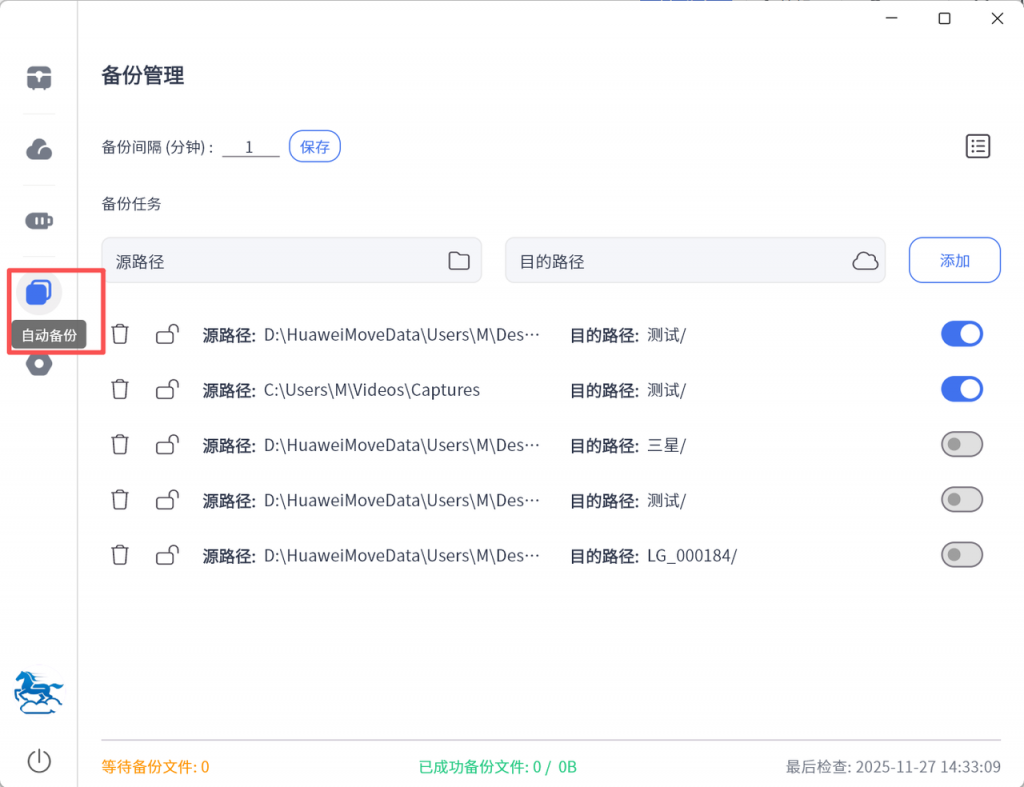
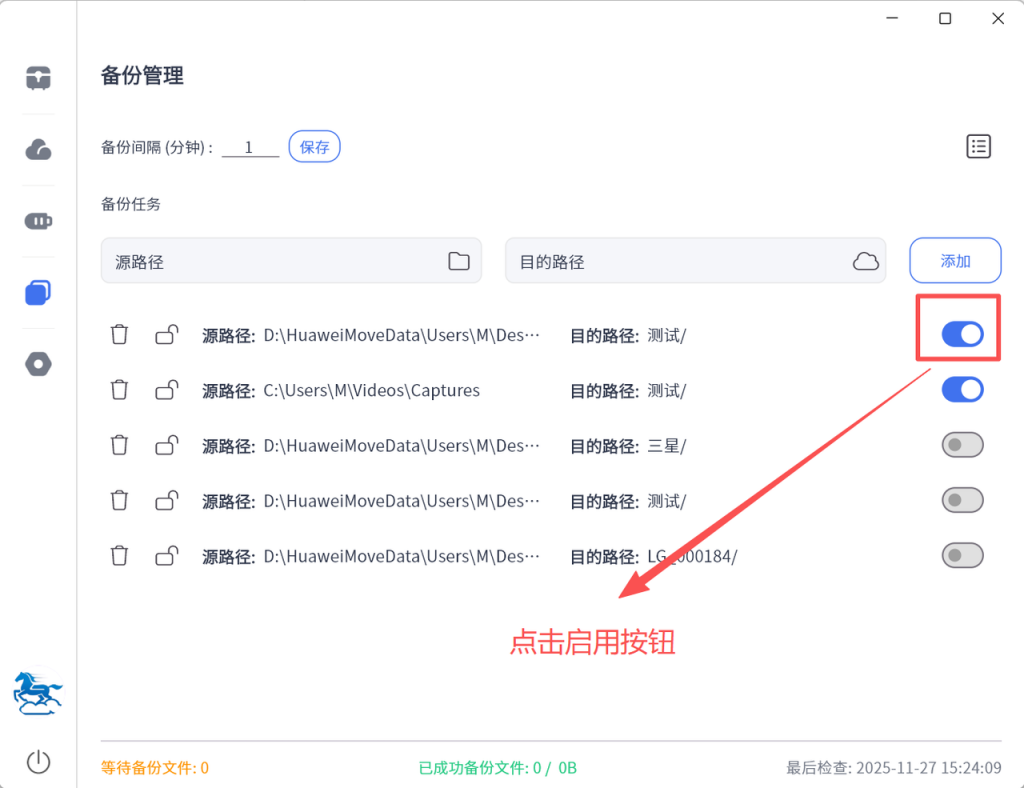
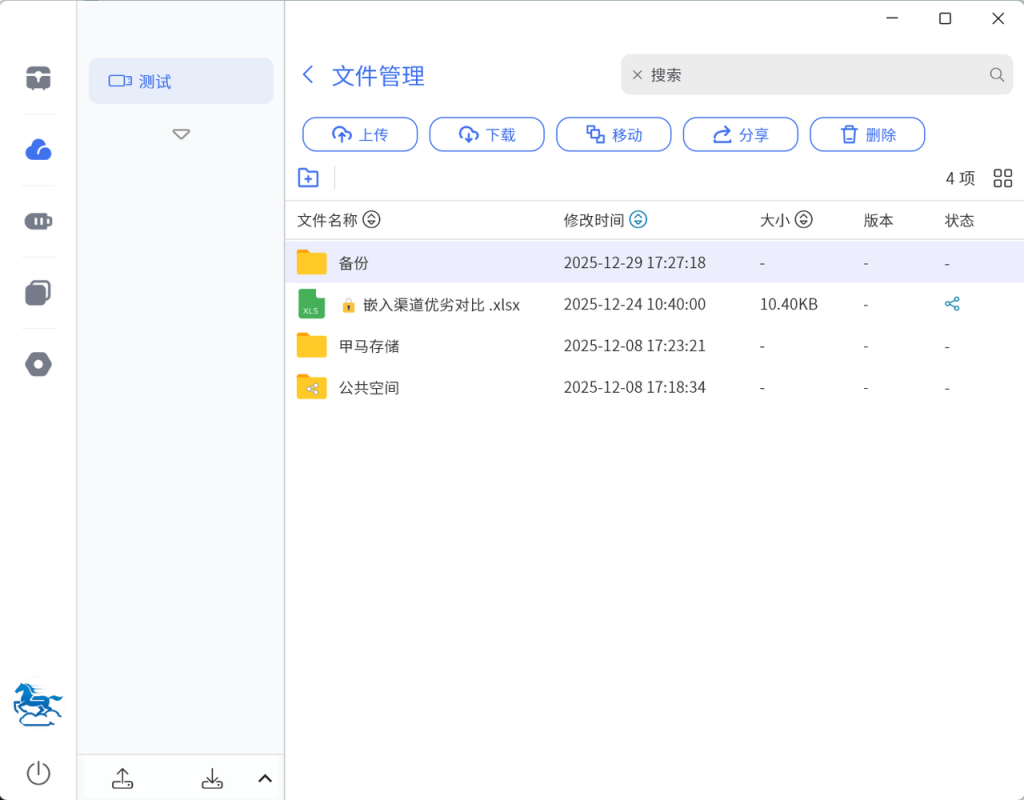
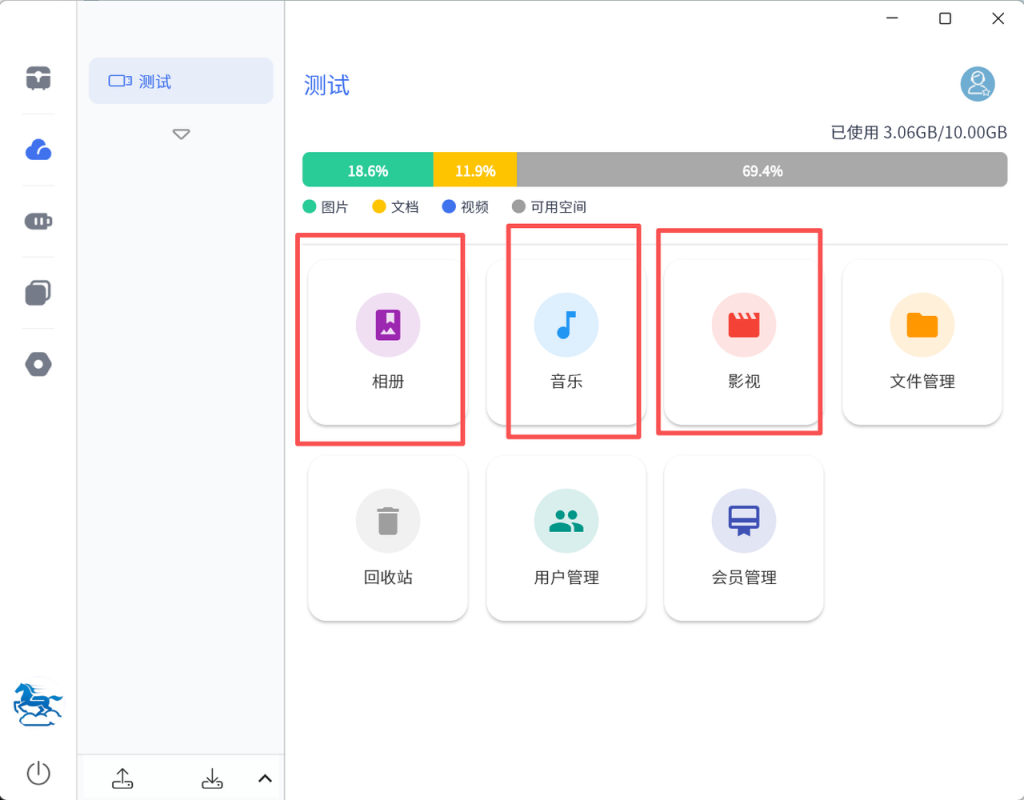
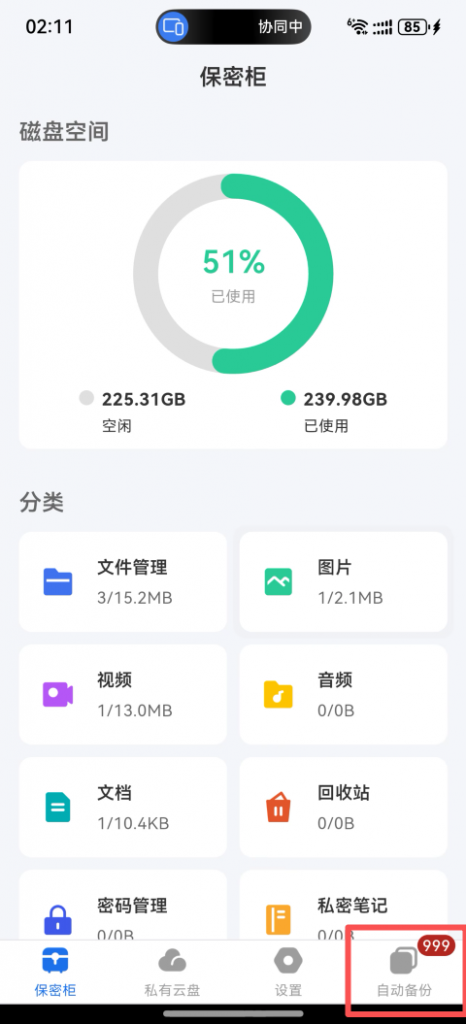
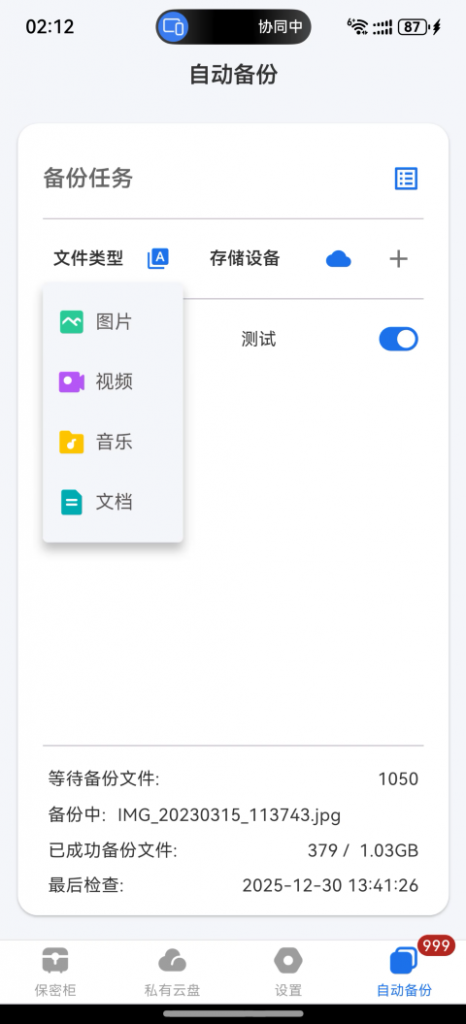
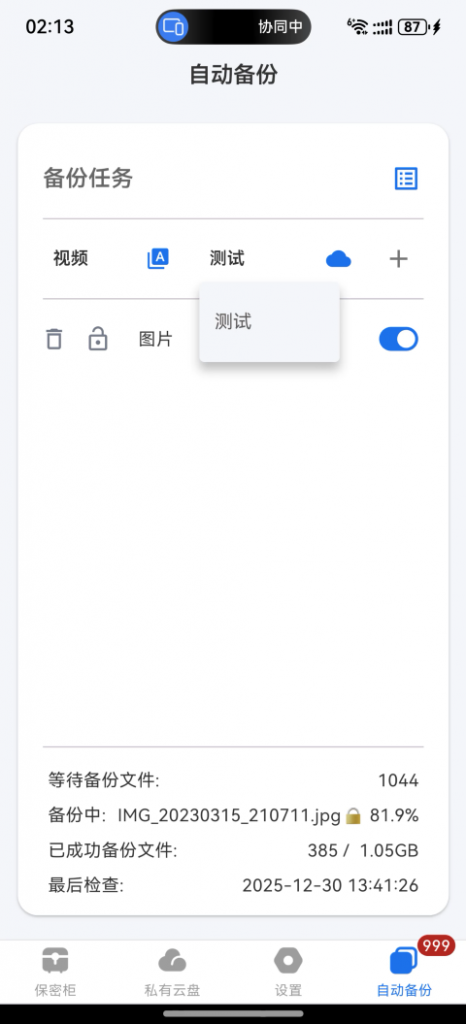
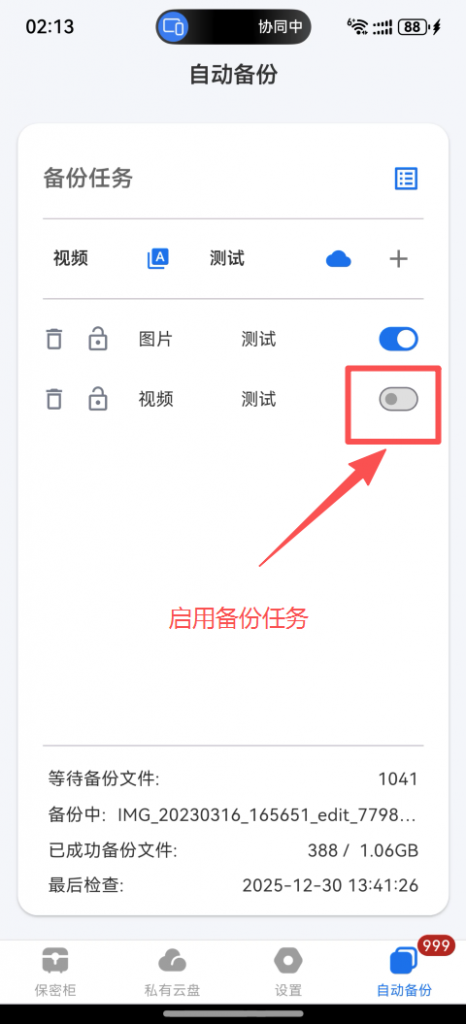
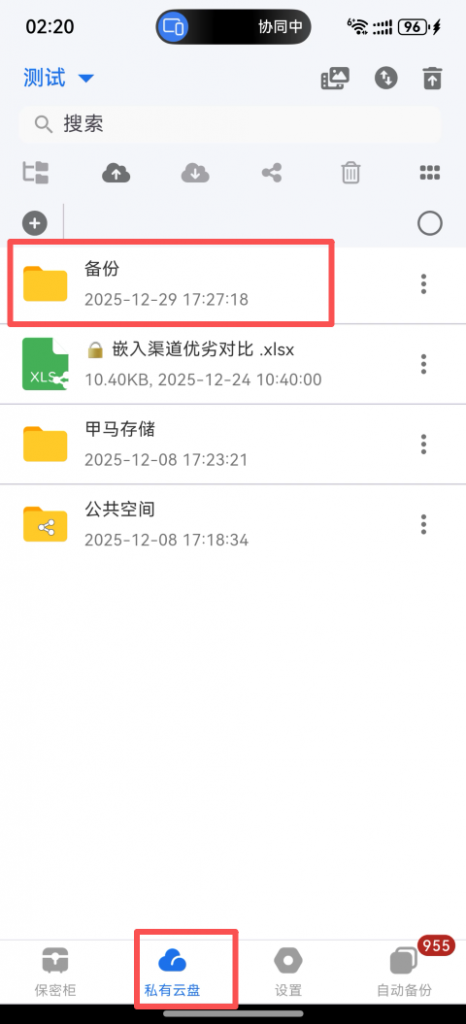
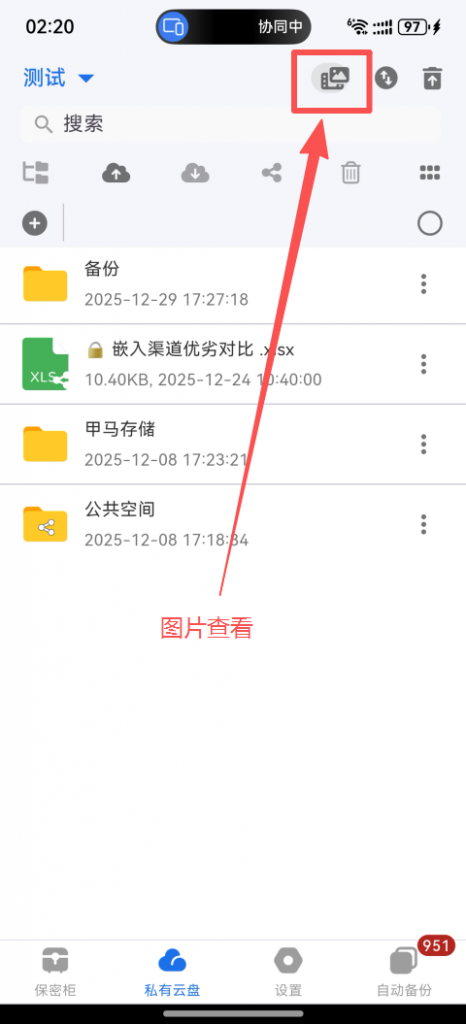
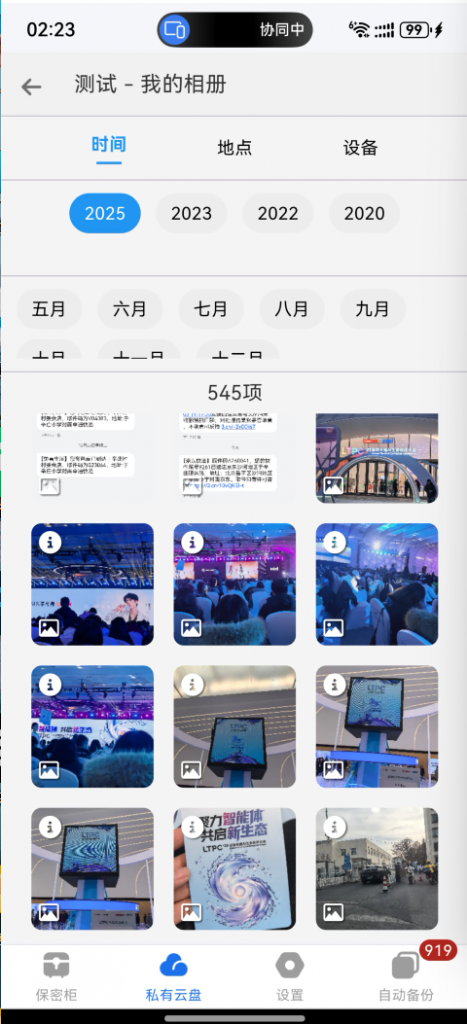
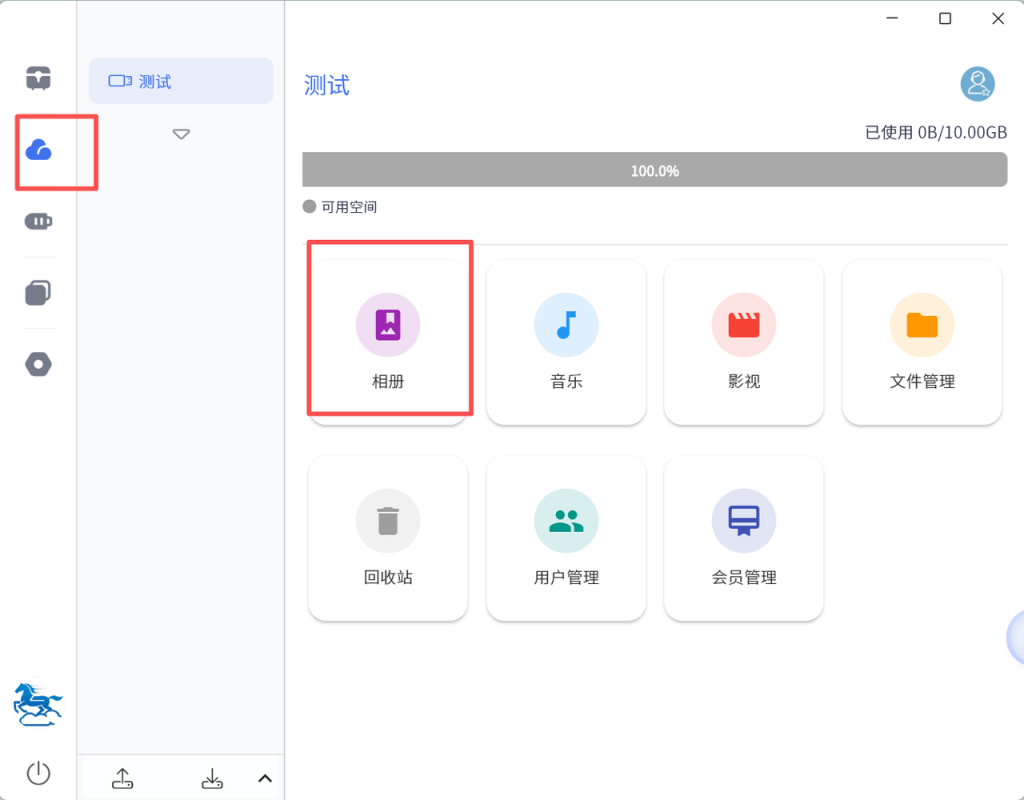
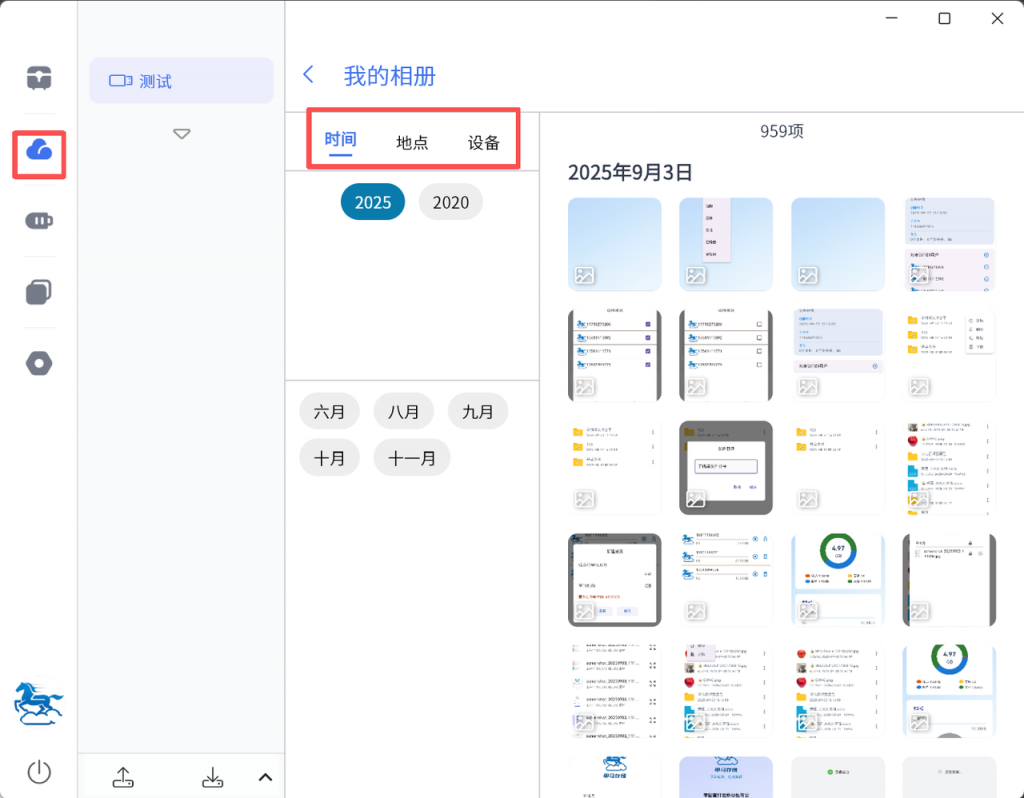
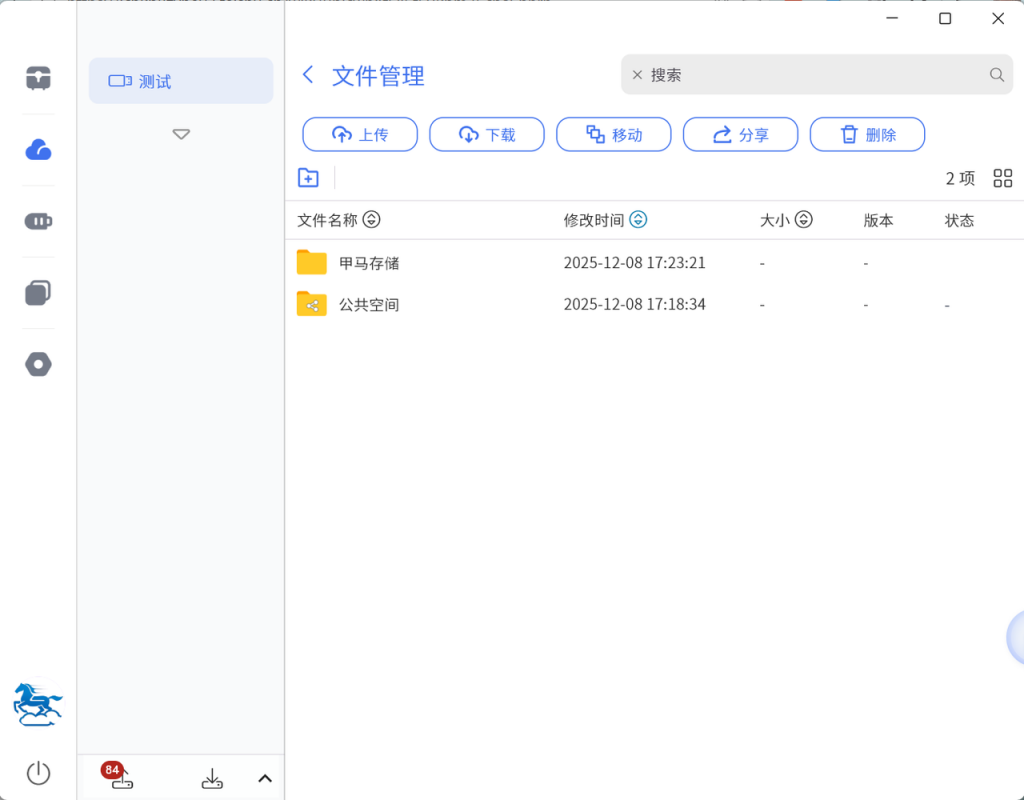
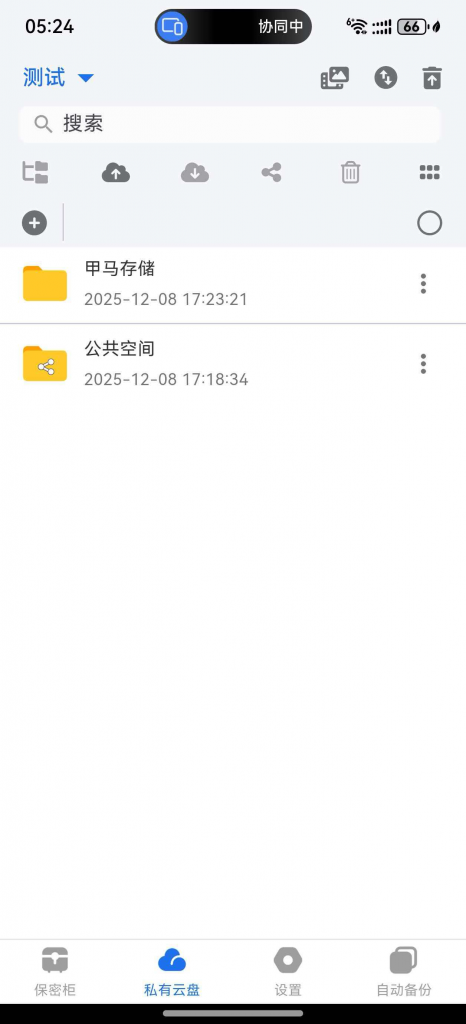
Home 使用说明 登录 部署私有云盘 保密柜 上传文件 权限共享 一键备份 智能分类 远程访问 电脑端登录:打开“私有云盘”界面或打开“设置”界面,登录账户,可以绑定存储设备,或者已绑定的设备所存储的信息。 手机端登录:打开“私有云盘”界面或者打开设置界面。登录账户 说明:将任意电脑或移动硬盘、磁盘盒变为 NAS 节点,支持局域网与广域网安全访问。打开“磁盘管理”界面,可以看到本地磁盘的磁盘信息,并可将本地磁盘划分出云盘空间 插入移动硬盘、磁盘盒等存储设备后,点击相应设备,开启个人云盘功能,可进行云盘空间大小的设置 说明:本地加密存储,与系统隔离。支持图片、视频、音频、文档的加密存储。内置密码管理器和私密笔记。电脑端操作如下: 拖拽文件至软件内,点击下方按钮,可以进行查看文件上传进度。 点击密码管理,点击添加,输入需要存储的信息点击确认,即可进行本地密码的加密存储。同时支持私密笔记的创建。 手机端操作如下:打开保密柜界面,点击文件管理,选择要上传的文件类型,以下以视频为例。 点击分类下的“视频”,即可查看上传的保密的视频。 电脑端上传文件到硬盘: 插入移动硬盘、磁盘盒等设备,打开“私有云盘”界面,点击文件管理。直接拖拽文件到客户端,可以选择对文件是否进行加密,点击“确认”文件会自动上传到存储设备。 手机端上传文件到硬盘:保证移动硬盘、磁盘盒等设备在线(通电且有网),打开“私有云盘”界面,点击在线的设备, 选择要上传的文件,选择是否对文件进行加密。 说明:可将设备空间分配出一部分给成员, 成员可将文件上传至此云盘空间内,并可以实现成员间的文件共享电脑端操作:点击“用户管理”,“添加成员”,输入成员甲马账号(手机号)以及分配给成员的空间大小,点击确认。 可在添加成员界面,进行成员管理,禁用成员空间、删除成员或修改成员空间配额。 在“文件管理”的公共空间内新建文件夹 右键点击文件夹,点击详情,添加允许访问此文件夹的用户 选择要分享的文件,选择要分享到的文件夹(已授权访问这个目录的用户就可以从自己的客户端上看到这个文件,可以查看、下载。同样的操作方法,已授权用户可以分享自己的文件到这个目录。) 手机端操作:点开“私有云盘”界面,点击右上角“成员”图标,点击添加按钮,输入成员手机号,以及要分配的空间额度。 可在添加成员界面,进行成员管理,禁用成员空间、删除成员或修改成员空间配额。 进入在线的移动硬盘、磁盘盒等设备,在公共空间内新建文件夹 点击详情,添加允许访问此文件夹的用户 选择要分享的文件,选择要分享到的文件夹(已授权访问这个目录的用户就可以从自己的客户端【私有云盘界面内的公共空间内】上看到这个文件,可以查看、下载。同样的操作方法,已授权用户可以分享自己的文件到这个目录。) 电脑端备份:点击左侧功能栏“自动备份”按钮,打开备份页面,填写合适的备份间隔;每隔所填写的时间会对文件夹再次扫描,检索出新增文件,进行增量备份。添加源路径和目的路径,点击启用按钮。 查看备份文件:在“私有云盘”界面,文件管理下的“备份”文件夹,即可查看,或者按照备份的文件类型,到对应的分类(图片、视频、音乐),进行查看。 手机端备份:点击下方功能栏“自动备份”,选择要备份的文件类型,以及要备份到的设备,点击添加按钮。 查看备份文件:在“私有云盘”界面,文件管理下的“备份”文件夹,即可查看,或者按照备份的文件类型,到对应的分类(图片、视频、音乐),进行查看。 说明:备份的图片、音乐、影音可以按多维度进行分类,例如照片拍摄时间、拍摄设备、拍摄地点、音乐的流派等等。 在电脑端:像操作本地文件夹一样上传/下载文件。 在手机端:安装甲马存储App,登录统一账号,即可 随时随地访问文件,还能在线播放音乐和视频。